
Stand: CRA Classification Wizard und CRA DoC Wizard, November 2026. Die Version steht unten in der Fußzeile.
Dieses Handbuch erklärt die Bedienung der beiden Wizards. Welche Fragen kommen und wie Sie sie beantworten, steht nicht hier. Dafür hat jede Frage ihre eigene Hilfe (Kapitel 5). Wie Ihr Produkt einzuordnen ist, entscheiden Sie als Hersteller; bei Zweifeln ziehen Sie Ihre Rechtsberatung hinzu. Bei Fragen zur Bedienung hilft Ihnen DDAS unter [email protected]; Fehler und Vorschläge zum Handbuch nehmen wir dort ebenso gern an (Kapitel 14).
1. Überblick
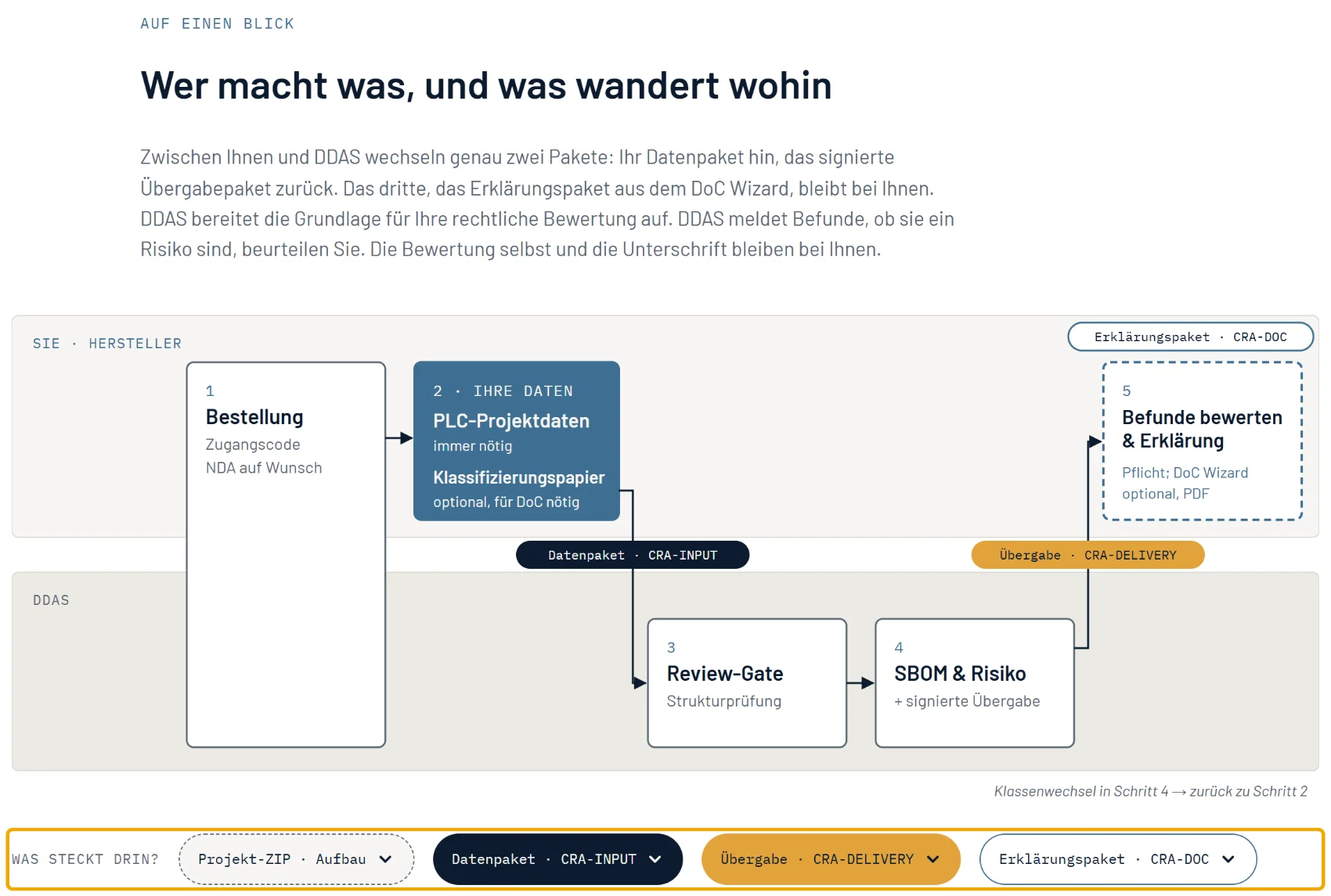
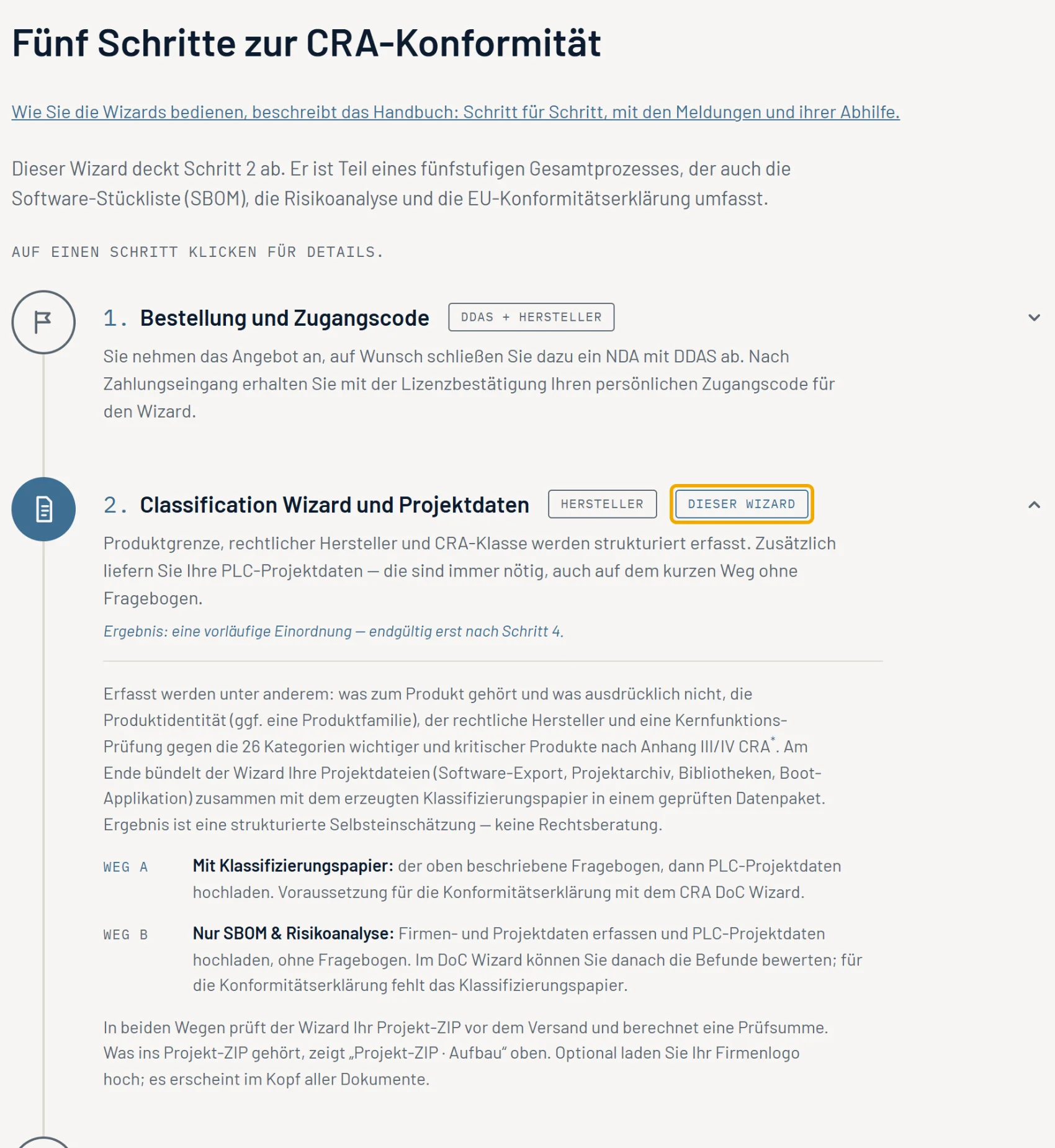
Das CRA-Konformitätspaket von DDAS führt in fünf Schritten zur EU-Konformitätserklärung nach dem Cyber Resilience Act. Zwei der Schritte erledigen Sie selbst in einem Wizard im Browser.
| Schritt | Titel auf der Wizards-Seite | Wer | Werkzeug |
|---|---|---|---|
| 1 | „Bestellung und Zugangscode“ | Sie und DDAS | keines: Angebot, Bestellung mit der Ansprechperson für die Projektdaten, auf Wunsch NDA, Lizenzbestätigung mit Zugangscode |
| 2 | „Classification Wizard und Projektdaten“ | Sie | CRA Classification Wizard |
| 3 | „DDAS-Review-Gate“ | DDAS | keine inhaltliche oder rechtliche Prüfung, nur Struktur und Vollständigkeit; im Prüfbericht heißt sie „Vorprüfung“ |
| 4 | „SBOM, Risikoanalyse & Übergabe“ | DDAS | Ergebnis ist Ihr Übergabepaket |
| 5 | „Befunde bewerten und Konformitätserklärung“ | Sie | CRA DoC Wizard |
Welcher Wizard deckt was ab
- CRA Classification Wizard (Schritt 2): Sie erfassen Firmen- und Projektdaten, beantworten auf Wunsch den Fragebogen zum Klassifizierungspapier und laden Ihr PLC-Projekt hoch. Am Ende steht das Datenpaket für DDAS.
- CRA DoC Wizard (Schritt 5): Sie laden das Übergabepaket von DDAS, bewerten die Befunde der Risikoanalyse (Teil 1) und stellen die EU-Konformitätserklärung aus (Teil 2). Am Ende steht das Erklärungspaket.
Mit dem Basis-Paket entfallen Klassifizierungspapier und Erklärung: Sie gehen im Classification Wizard den kurzen Weg „Nur SBOM & Risikoanalyse“ und bewerten im DoC Wizard nur die Befunde. Klassifizierungspapier und Erklärung gehören zur Option, die Sie dazu buchen.
Die Pakete
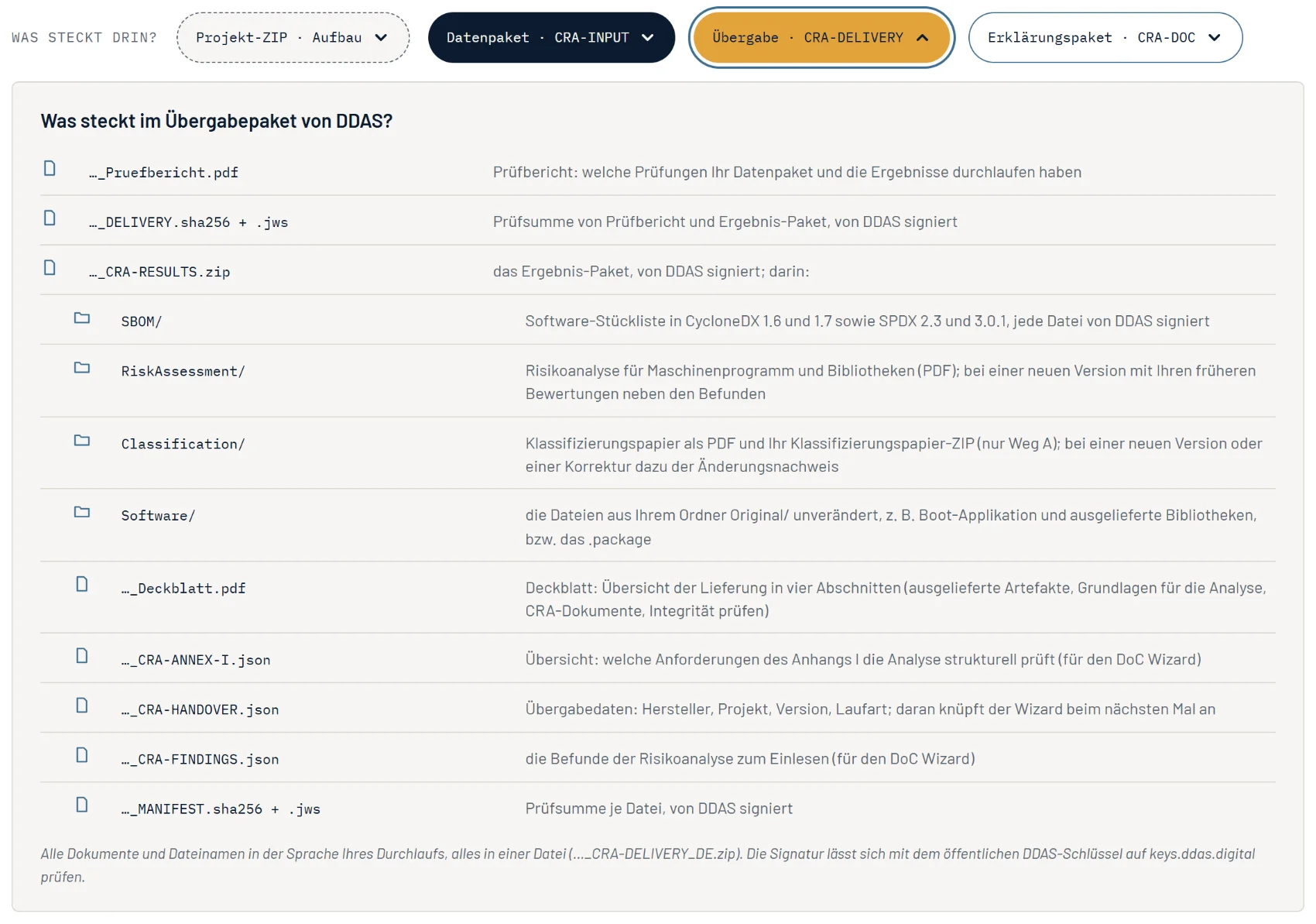
Zwischen Ihnen und DDAS wechseln genau zwei Pakete: Ihr Datenpaket (…_CRA-INPUT_DE.zip) geht an DDAS, das signierte Übergabepaket (…_CRA-DELIVERY_DE.zip) kommt zurück. Das Erklärungspaket (…_CRA-DOC_DE.zip) entsteht im DoC Wizard und bleibt bei Ihnen. Am Ende haben Sie also zwei Pakete in der Hand, die Sie aufbewahren: Übergabepaket und Erklärungspaket. Was in den Paketen steckt, zeigt die Wizards-Seite auf ddas.digital unter „Was steckt drin?“ (Schaltflächen „Datenpaket · CRA-INPUT“, „Übergabe · CRA-DELIVERY“, „Erklärungspaket · CRA-DOC“).
Was Sie vorher bereitlegen
- den Zugangscode aus Ihrer Lizenzbestätigung,
- die Ansprechperson für die Projektdaten, die Sie bei der Bestellung genannt haben: Nur sie erhält von DDAS die Links zum Hochladen des Datenpakets und zum Herunterladen des Übergabepakets,
- die Entscheidung, in welcher Sprache Sie die Dokumente brauchen (Kapitel 2),
- Hersteller, Projekt, Version und den Namen der Person, die den Wizard bearbeitet,
- auf Wunsch Ihr Firmenlogo als PNG oder JPEG (Kapitel 3),
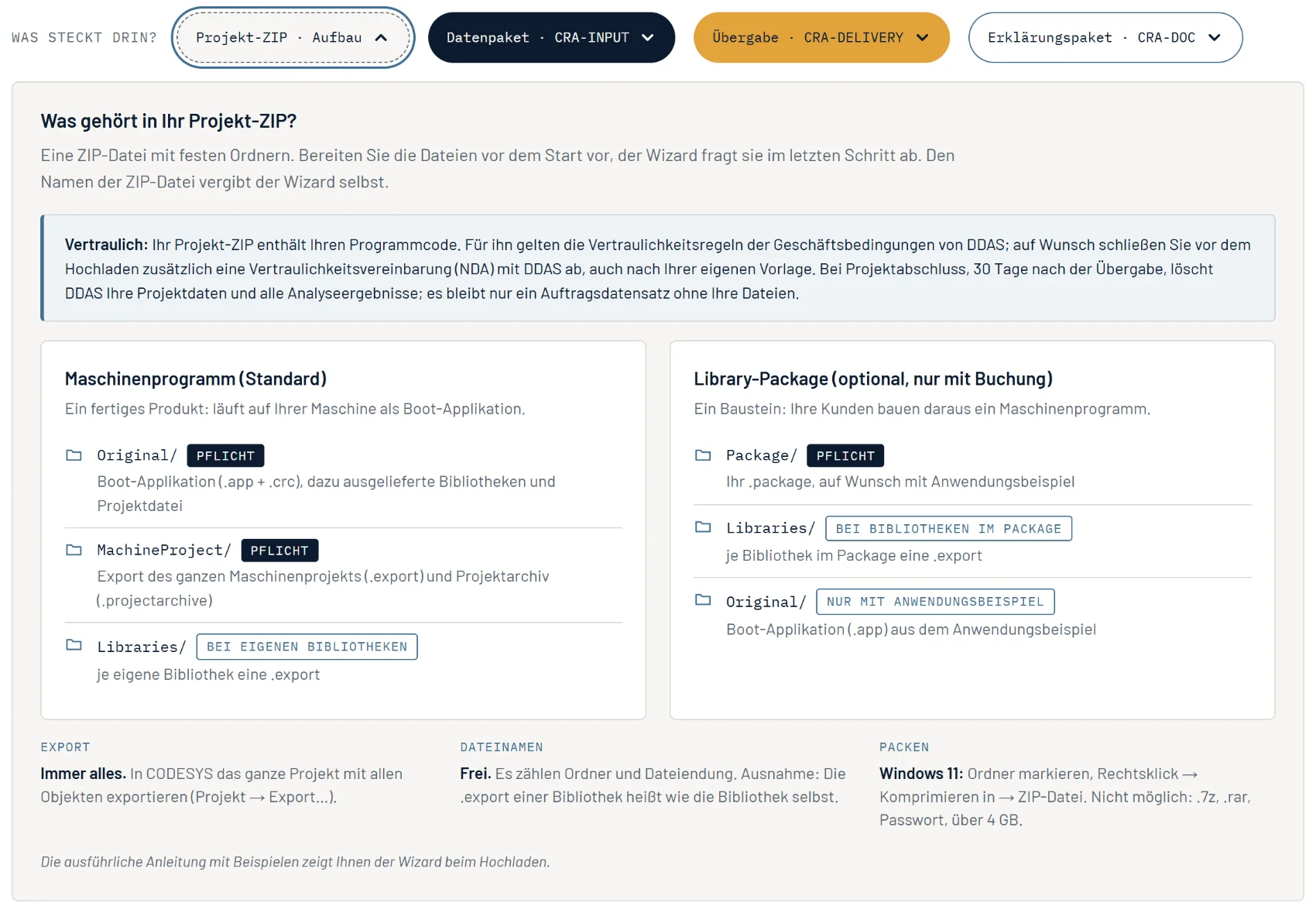
- Ihr PLC-Projekt als ZIP-Datei mit festen Ordnern (Kapitel 8); die Wizards-Seite zeigt den Aufbau unter „Projekt-ZIP · Aufbau“,
- bei einer neuen Version: Ihr früheres Übergabepaket, Ihre Stellungnahme zu den Befunden und Ihren Zwischenstand (Kapitel 10).
2. Einstieg: Zugangscode, Sprache und Wizard
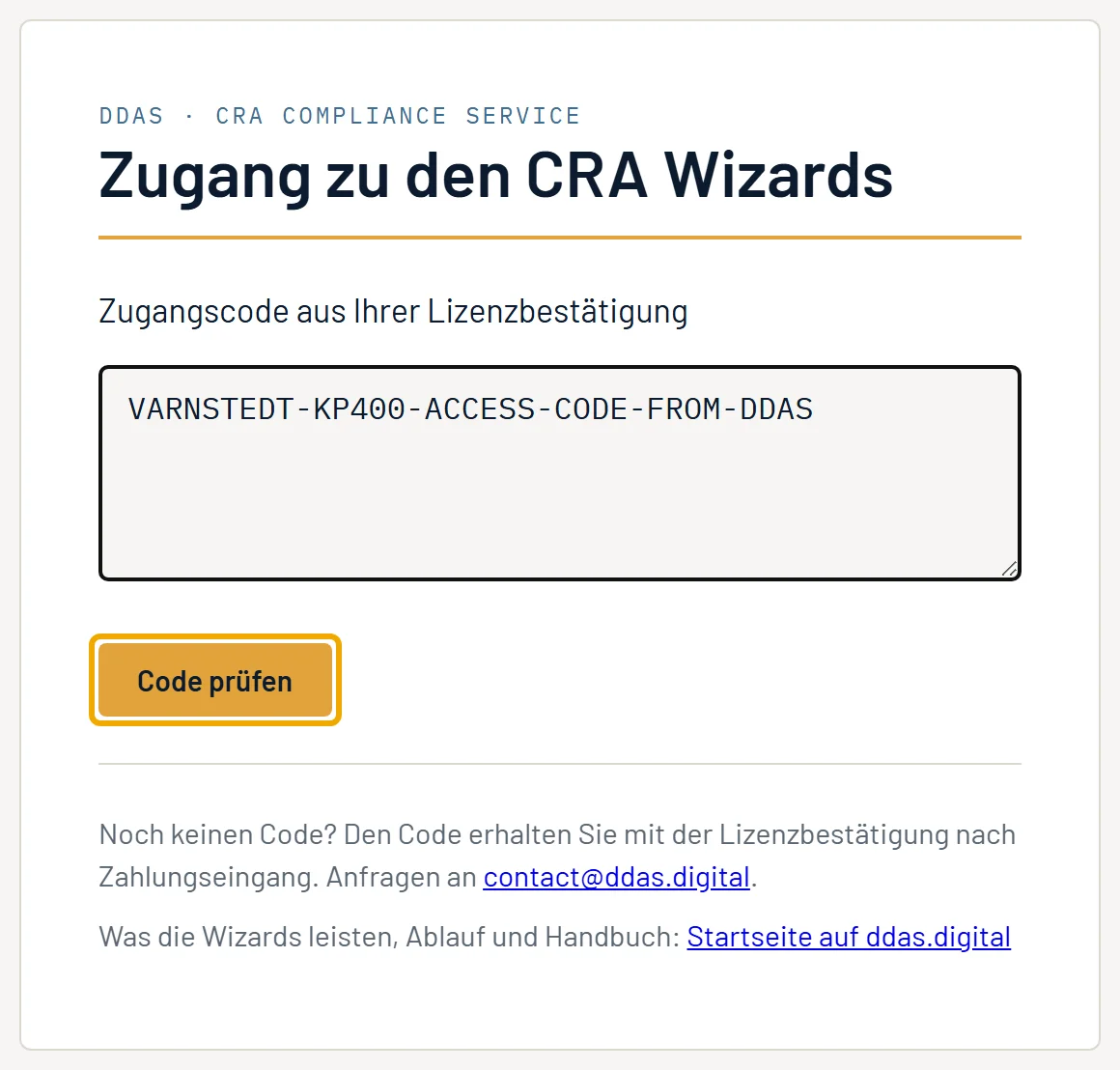
Die Wizards öffnen Sie über die Wizards-Seite auf ddas.digital mit „Wizard starten“ oder direkt unter wizard.ddas.digital. Der Wizard öffnet sich in einem eigenen Tab. Zuerst geben Sie den Zugangscode ein, danach zeigt der Wizard, für welchen Auftrag er gilt, und Sie wählen die Sprache und den Wizard.
Zugangscode eingeben
- Fügen Sie den Code in das Feld „Zugangscode aus Ihrer Lizenzbestätigung“ ein. Der Code ist lang; kopieren Sie ihn aus der Lizenzbestätigung, statt ihn abzutippen. Das Feld zeigt ihn vollständig, damit Sie ihn mit dem Original vergleichen können.
- Klicken Sie auf „Code prüfen“ oder drücken Sie die Eingabetaste. Während der Prüfung steht dort „Wird geprüft …“.
Die Schaltflächen „DE“ und „EN“ rechts oben stellen die Sprache dieses Bildschirms ein. Meldungen zum Code stehen in Kapitel 12.
Den Zugangscode erhalten Sie von DDAS nach Zahlungseingang, mit der Lizenzbestätigung. Noch keinen? Schreiben Sie an [email protected].
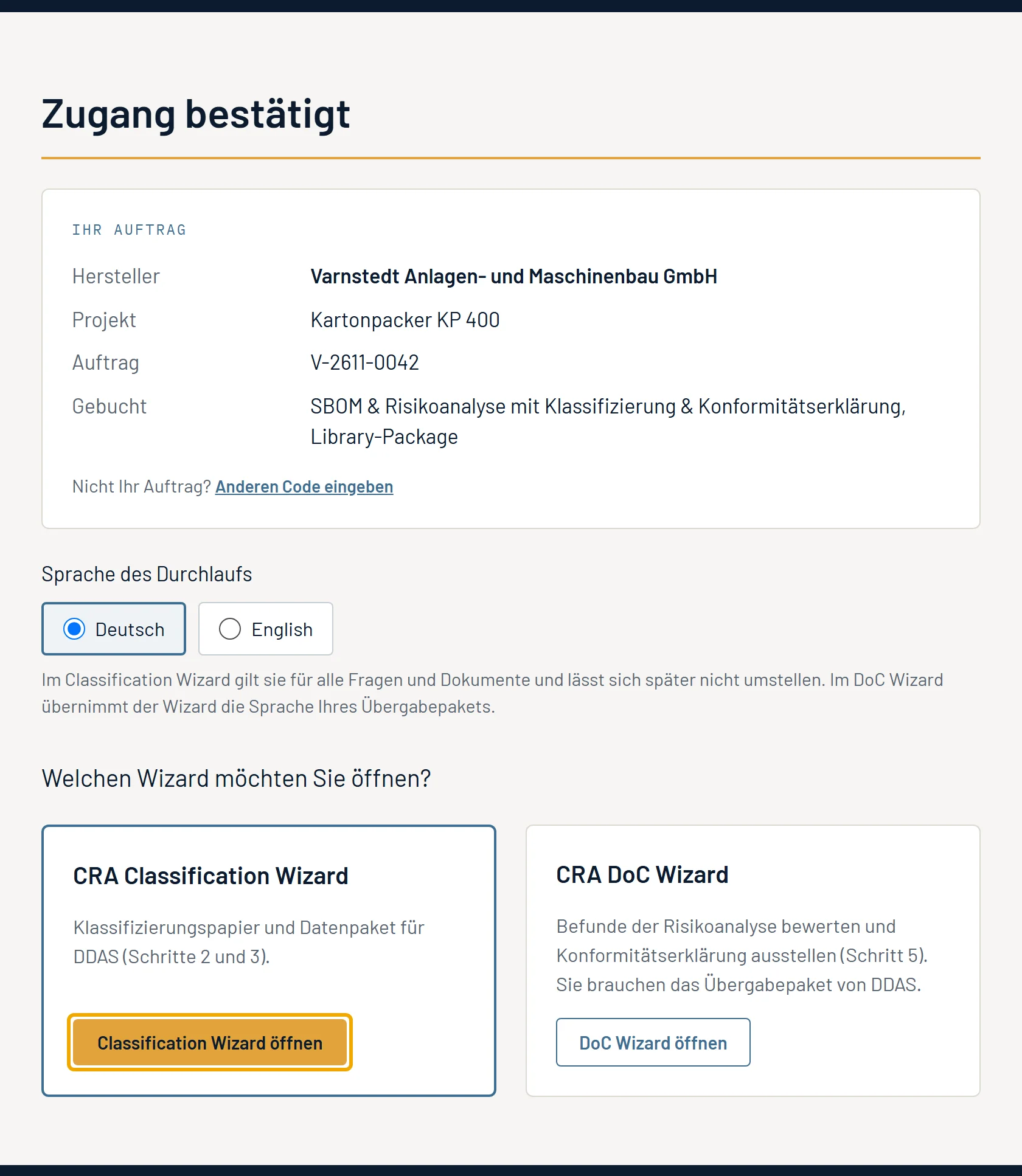
Zugang bestätigt: Ihr Auftrag
Ist der Code gültig, steht „Zugang bestätigt“. Unter „Ihr Auftrag“ sehen Sie, für wen der Code gilt: Hersteller, Projekt, gegebenenfalls die Auftragsnummer, die Laufart (Erstlauf oder Folgelauf) und was Sie gebucht haben. Diese Angaben stehen danach schon in den Feldern. Was Ihr Code freischaltet (Weg „Mit Klassifizierungspapier“, Profilauswahl, Library-Package), hat DDAS bei der Ausstellung festgelegt. Passt der Auftrag nicht, wählen Sie „Anderen Code eingeben“.
Sprache des Durchlaufs
Unter „Sprache des Durchlaufs“ wählen Sie „Deutsch“ oder „English“. Vorbelegt ist die Sprache, in der Sie den Code eingegeben haben.
- Im Classification Wizard erhalten Sie Fragen, alle Dokumente und ihre Dateinamen in dieser Sprache, die Pakete tragen die Kennung
_DEoder_EN. Später wechseln geht nicht; für die andere Sprache ist ein neuer Durchlauf nötig. Laden Sie einen gespeicherten Zwischenstand, gilt die Sprache, in der er entstanden ist. - Im DoC Wizard übernimmt der Wizard die Sprache Ihres Übergabepakets, sobald Sie es laden. Erklärung und Stellungnahme entstehen in derselben Sprache wie Ihr Klassifizierungspapier. Für eine Fassung in der anderen Sprache fordern Sie bei DDAS ein Übergabepaket in dieser Sprache an.
Wizard wählen
Darunter stehen zwei Kacheln: „CRA Classification Wizard“ für Schritt 2 und „CRA DoC Wizard“ für Schritt 5. Mit „Classification Wizard öffnen“ bzw. „DoC Wizard öffnen“ startet der Wizard. Kommen Sie von der Wizards-Seite, ist der Wizard hervorgehoben, den Sie dort gewählt haben.
Mit „Wizard verlassen“ kommen Sie aus einem Wizard zurück zu diesem Bildschirm, ohne den Code erneut einzugeben. Ungespeicherte Angaben gehen dabei verloren (Kapitel 6).
3. CRA Classification Wizard: Weg, Angaben, Logo, Profil
Weg wählen
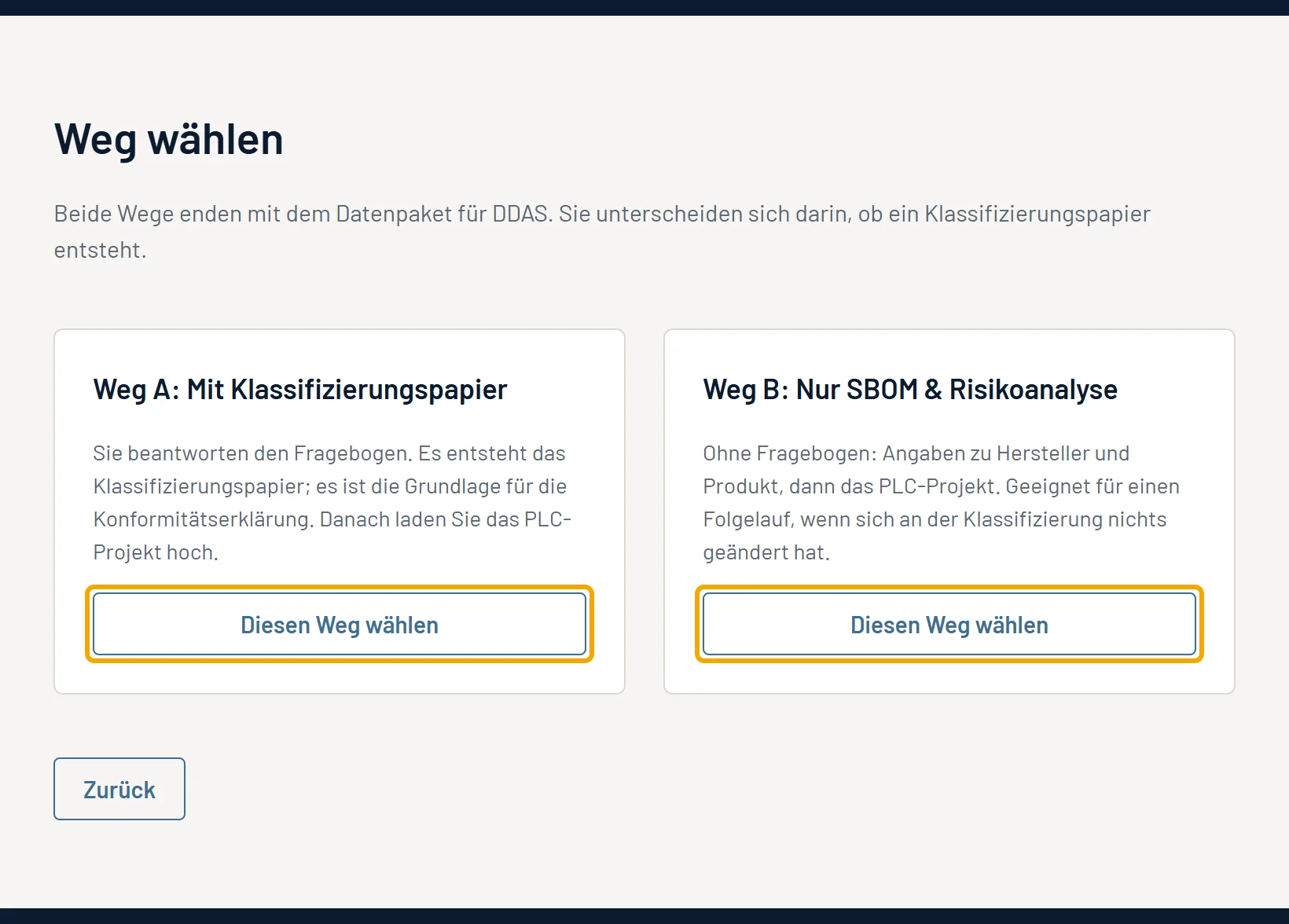
Enthält Ihr Code die Option „Klassifizierung & Konformitätserklärung“, erscheint der Bildschirm „Weg wählen“. Beide Wege enden mit dem Datenpaket für DDAS:
- „Weg A: Mit Klassifizierungspapier“: Sie beantworten den Fragebogen, es entsteht das Klassifizierungspapier, danach laden Sie das PLC-Projekt hoch. Das Papier brauchen Sie für die Konformitätserklärung im DoC Wizard.
- „Weg B: Nur SBOM & Risikoanalyse“: ohne Fragebogen; Angaben zu Hersteller und Produkt, dann das PLC-Projekt. Im DoC Wizard können Sie danach die Befunde bewerten, für die Erklärung fehlt das Papier.
Klicken Sie im gewünschten Kasten auf „Diesen Weg wählen“. Ohne die Option gibt es nur Weg B; der Wizard öffnet ihn direkt.
Firmen- und Projektdaten
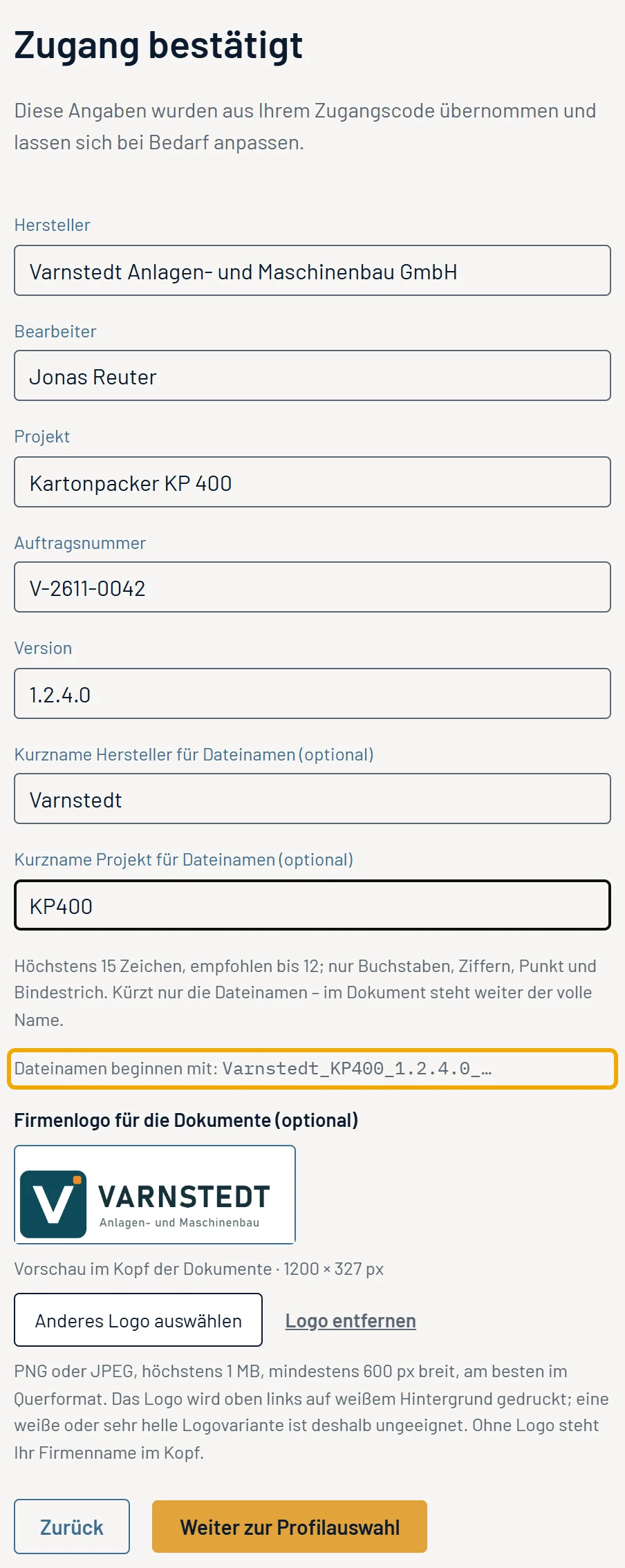
Auf Weg A heißt der Bildschirm „Zugang bestätigt“, auf Weg B „Nur SBOM & Risikoanalyse“. Die Felder sind gleich:
- „Hersteller“, „Bearbeiter“, „Projekt“ und „Version“ sind Pflicht. „Bearbeiter“ ist die Person, die den Wizard ausfüllt; die „Version“ ist immer leer und muss eingetragen werden. Tragen Sie die Version ein, die auch Ihre Software trägt, z. B. die Version der Boot-Applikation. Weicht sie ab, weist DDAS im Übergabepaket darauf hin, und der DoC Wizard warnt vor der Erklärung.
- „Auftragsnummer“ ist freiwillig.
- „Kurzname Hersteller für Dateinamen (optional)“ und „Kurzname Projekt für Dateinamen (optional)“ kürzen nur die Dateinamen: höchstens 15 Zeichen, nur Buchstaben, Ziffern, Punkt und Bindestrich. Im Dokument steht weiter der volle Name. Unter „Dateinamen beginnen mit“ sehen Sie, wie Ihre Dateinamen beginnen.
Auf Weg A geht es mit „Weiter zur Profilauswahl“ oder, je nach Code, „Weiter zum Fragebogen“ weiter. Auf Weg B fragt der Wizard bei gebuchtem Library-Package zusätzlich „Was wird analysiert?“; weiter geht es mit „Weiter zum PLC-Projekt“ (Kapitel 8).
Logo
Unter „Firmenlogo für die Dokumente (optional)“ laden Sie mit „Logo auswählen“ Ihr Logo hoch. Vorgaben: PNG oder JPEG, höchstens 1 MB, mindestens 600 px breit, am besten im Querformat. Das Logo wird oben links auf weißem Hintergrund gedruckt; eine weiße oder sehr helle Variante ist ungeeignet. Die Vorschau zeigt, wie es im Kopf der Dokumente steht. Mit „Anderes Logo auswählen“ tauschen Sie es, mit „Logo entfernen“ entfernen Sie es. Ohne Logo steht Ihr Firmenname im Kopf.
Profil
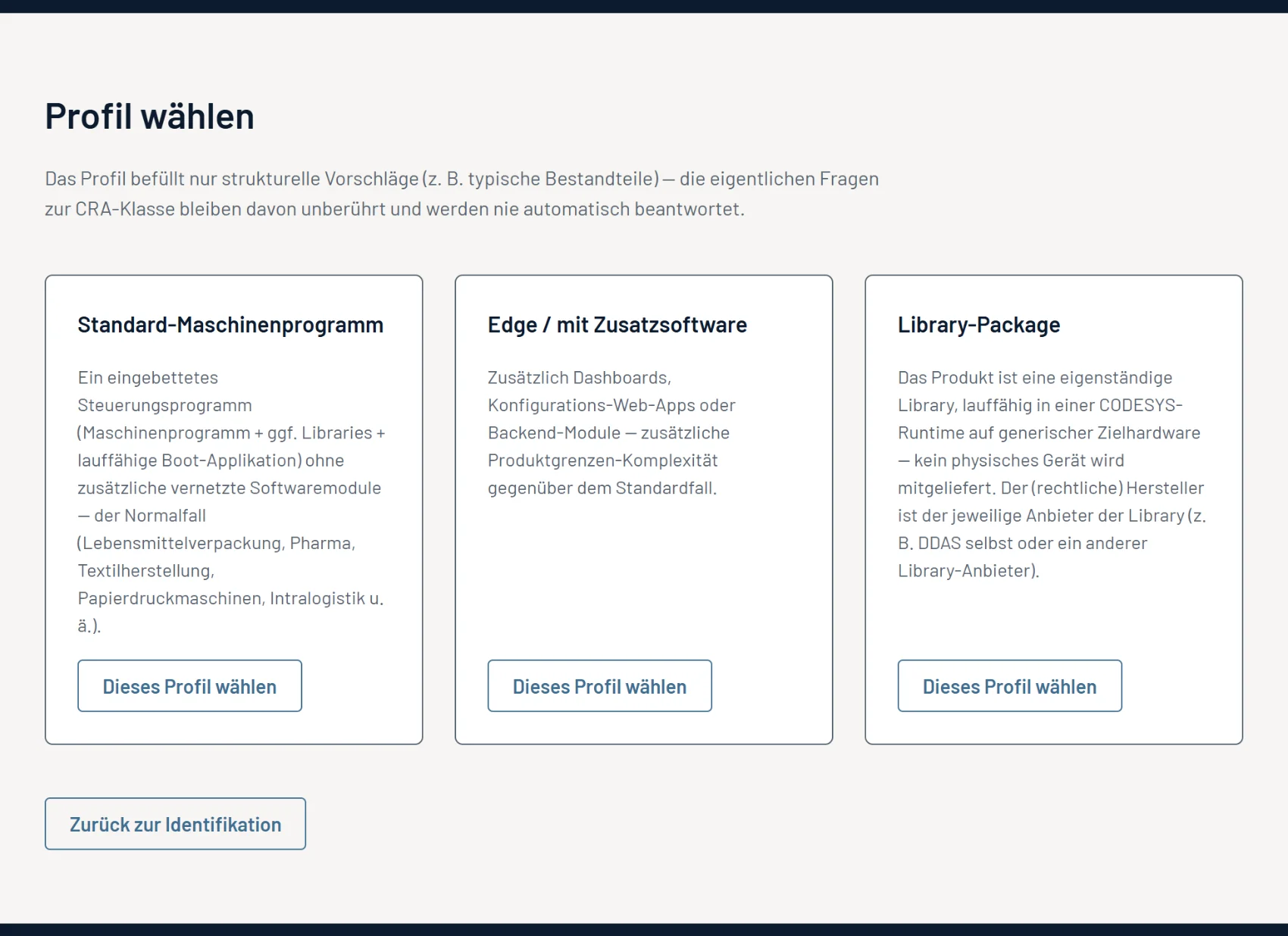
Hat DDAS die Profilauswahl freigeschaltet, erscheint „Profil wählen“. Das Profil befüllt nur strukturelle Vorschläge, etwa typische Bestandteile; Fragen zur CRA-Klasse beantwortet es nie. Zur Wahl stehen „Standard-Maschinenprogramm“, „Edge / mit Zusatzsoftware“ und, nur mit Buchung, „Library-Package“. Klicken Sie auf „Dieses Profil wählen“. Ohne Profilauswahl startet der Fragebogen mit dem Profil „Standard-Maschinenprogramm“.
Angaben ändern
Im laufenden Fragebogen steht oben rechts „Angaben ändern“. Der Dialog „Angaben ändern“ enthält dieselben Felder und das Logo. Ihre Antworten bleiben erhalten. Mit „Übernehmen“ speichern Sie, mit „Abbrechen“ verwerfen Sie die Änderung.
4. Fragen bedienen
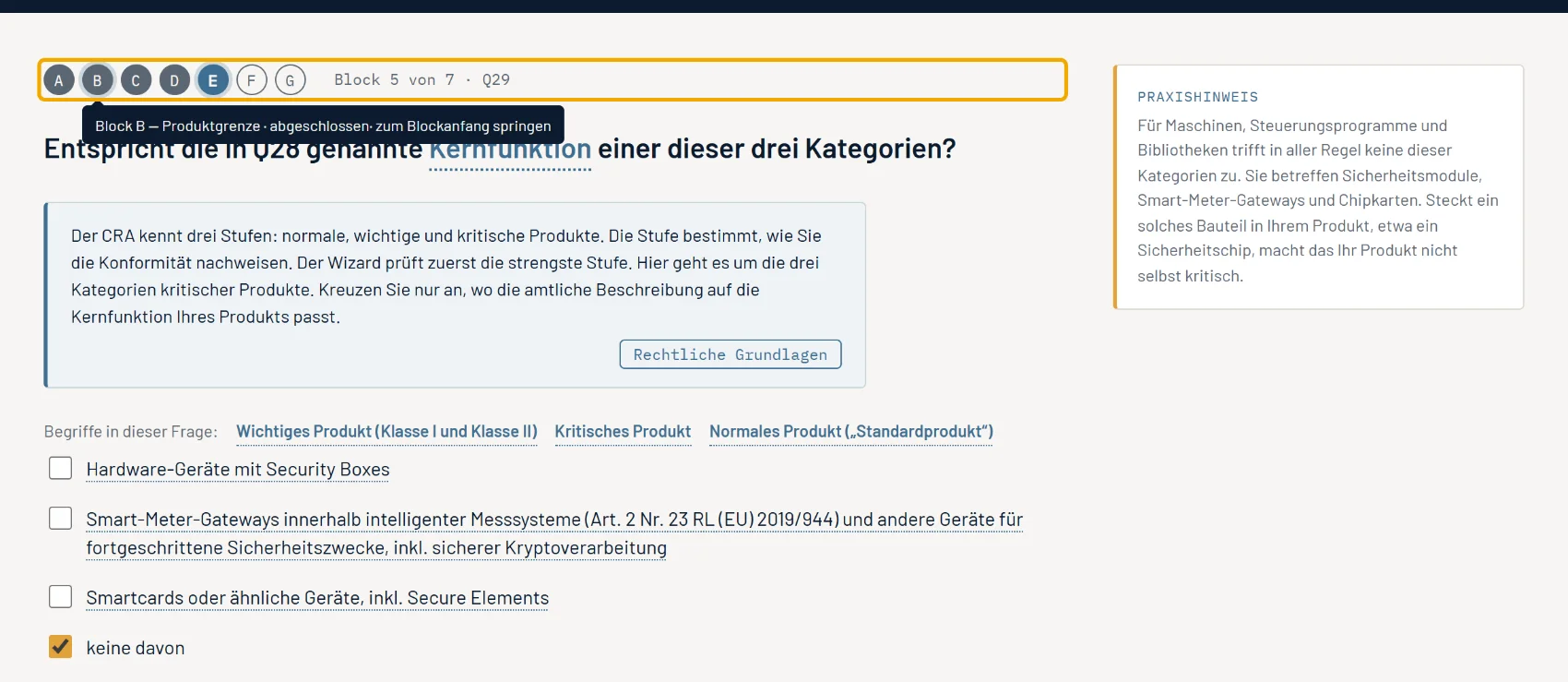
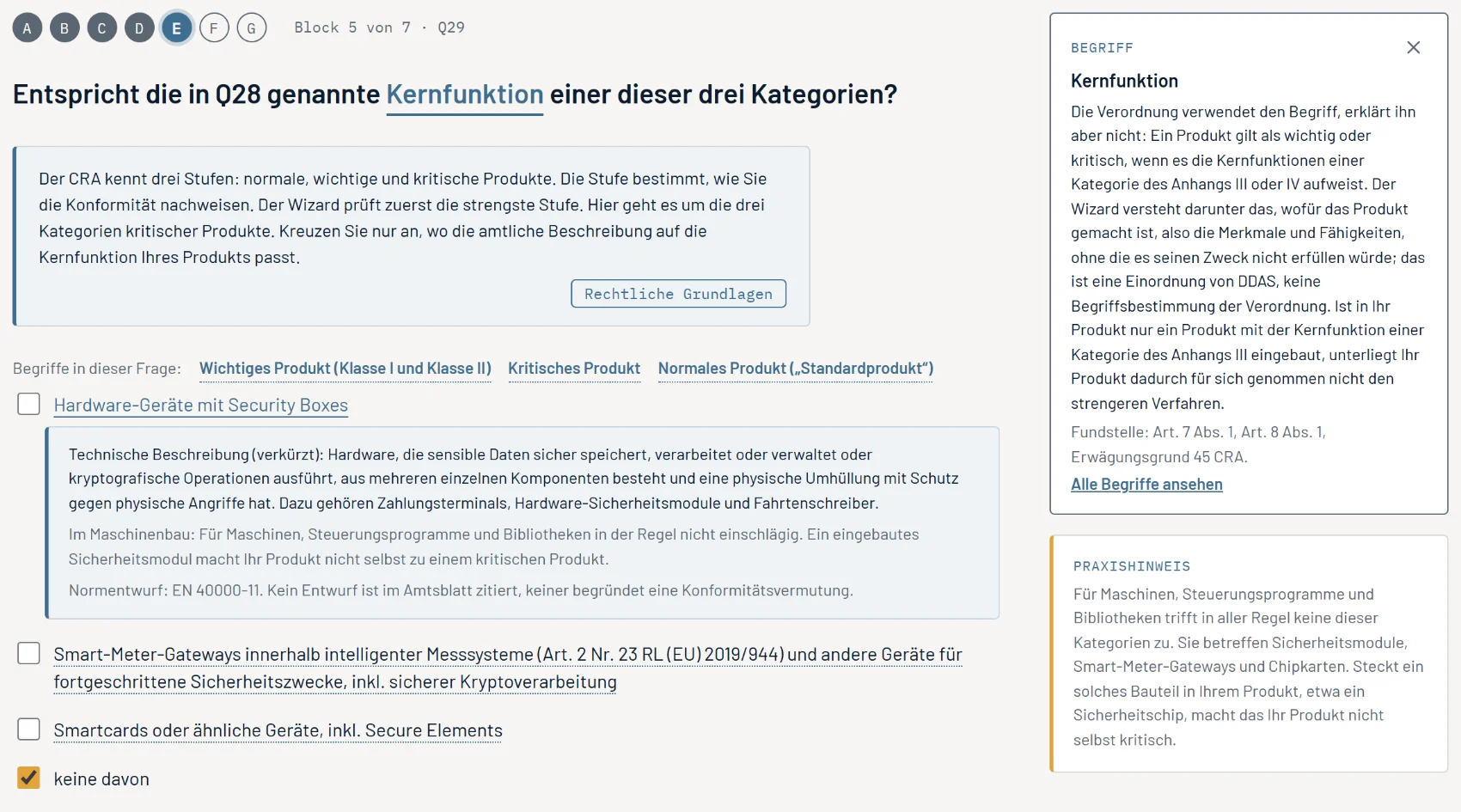
Aufbau eines Fragebildschirms
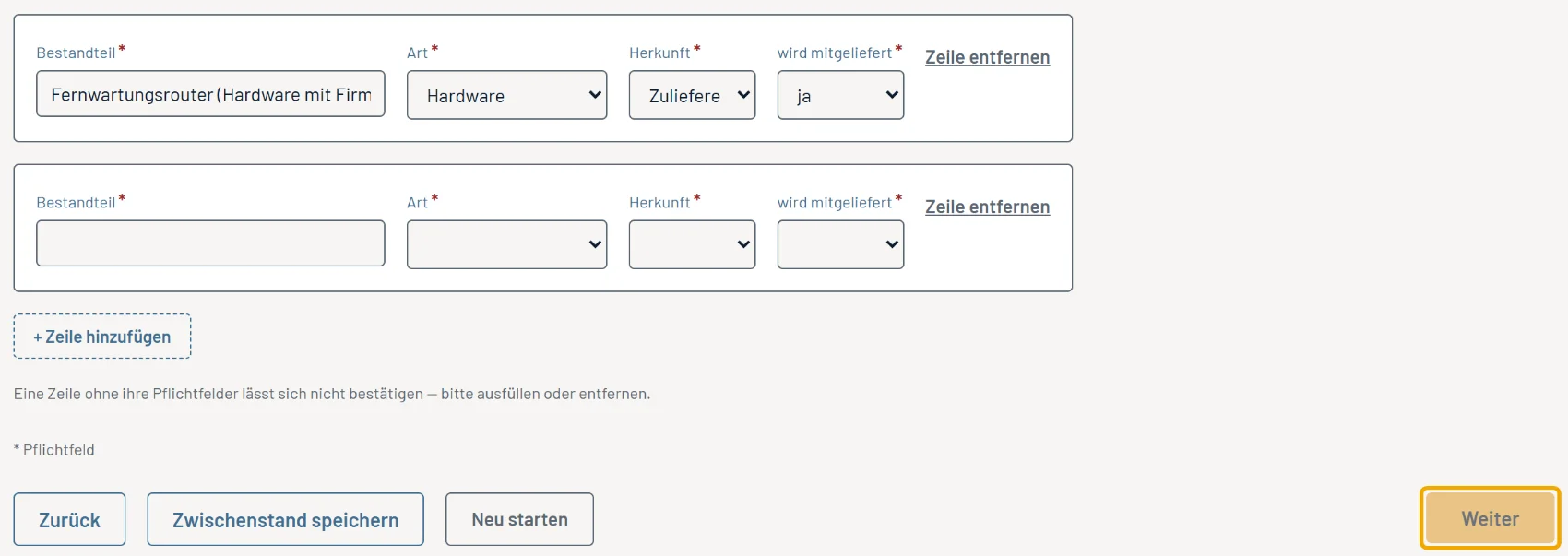
Oben steht die Kopfzeile mit Hersteller, Projekt und Version sowie „Angaben ändern“ und „Zwischenstand speichern“ (im DoC Wizard zusätzlich „Zur Übersicht“). Darunter folgen die Block-Leiste, die Frage, ihre Hilfe (Kapitel 5) und die Antwortfelder. Rechts steht die Spalte mit Praxishinweisen und Begriffen. Unten stehen „Zurück“, „Zwischenstand speichern“, „Neu starten“ und rechts „Weiter“.
Fragetypen
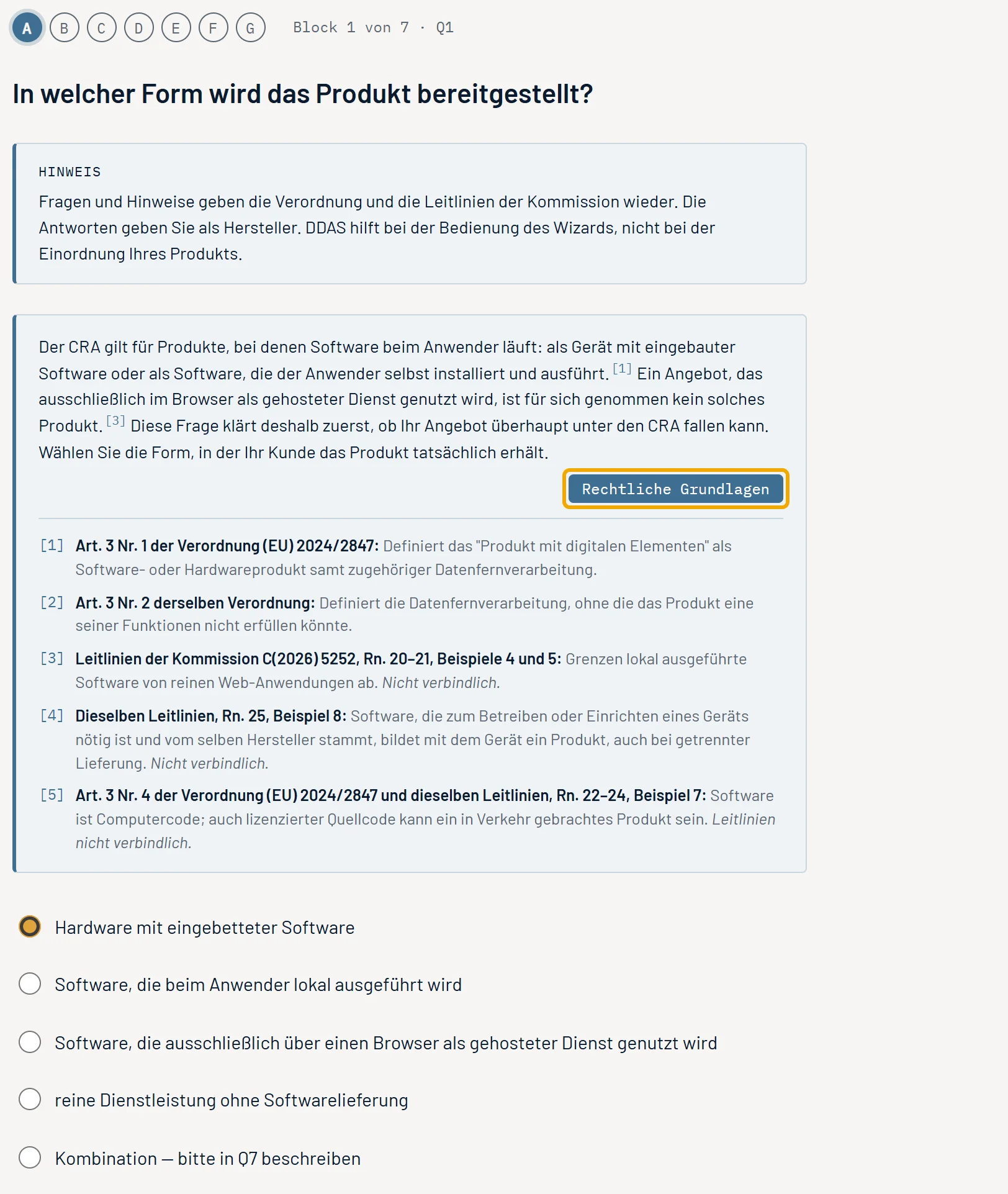
- Eine Antwort: runde Auswahlfelder, genau eine Antwort.
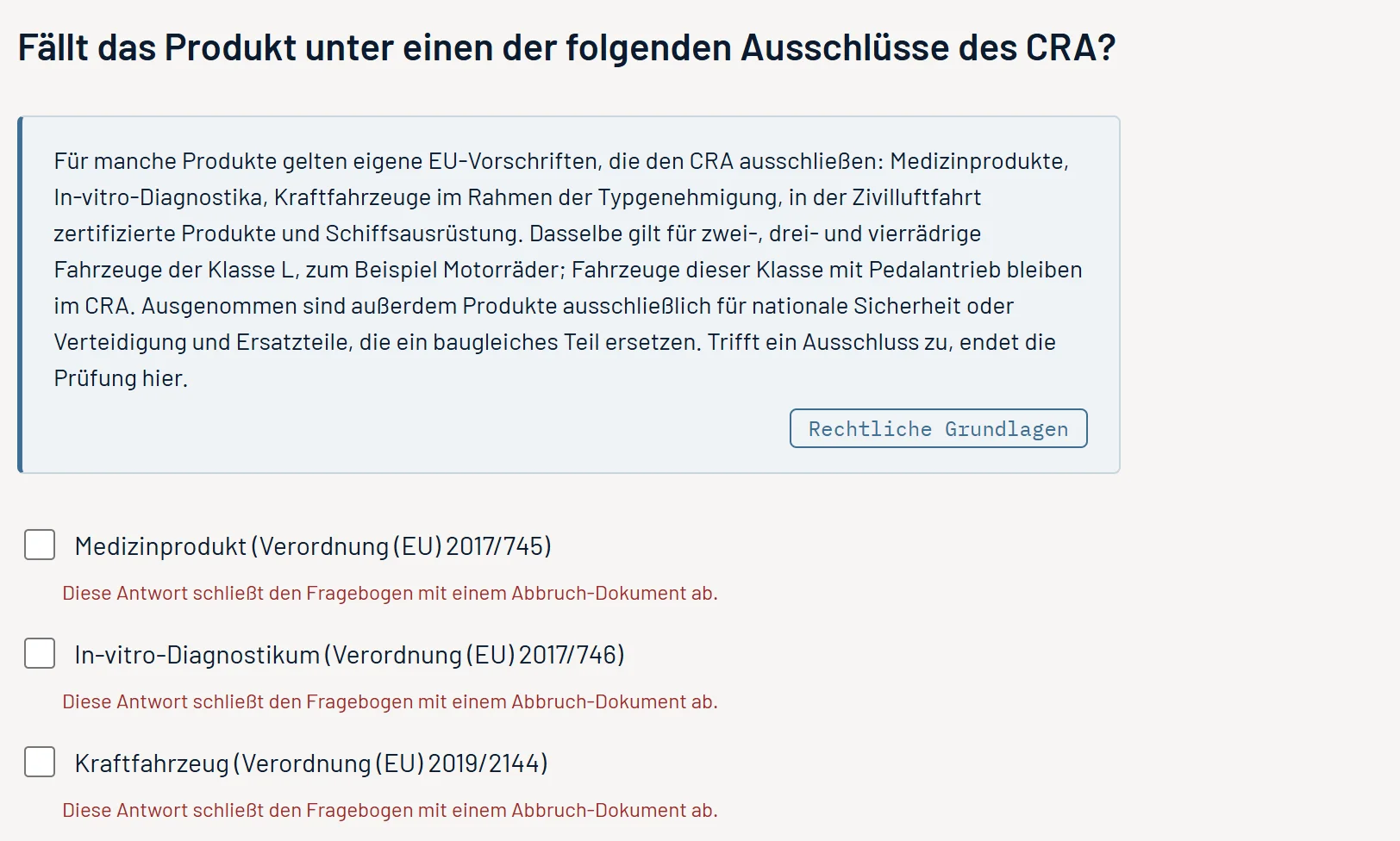
- Mehrere Antworten: Kästchen, oft in Gruppen. Manche Antworten schließen die übrigen aus. Bei langen Listen gibt es „Alle auswählen“, „Auswahl aufheben“ und das Feld „Ergänzung (freier Text)“.
- Freitext: ein Textfeld („Antwort eingeben …“).
- Tabelle: mit „+ Zeile hinzufügen“ legen Sie Zeilen an, mit „Zeile entfernen“ löschen Sie sie. Manche Tabellen bringen Vorschlagszeilen aus Ihrem Profil mit; Sie prüfen, ändern oder entfernen sie.
- Formular: mehrere Felder zu einer Frage.
- Zusatzfelder: Je nach Antwort erscheinen weitere Felder unter der Antwort, etwa für eine Begründung.
Manche Fragen kommen je Bestandteil oder je Kategorie mehrfach. Über der Frage steht dann, worauf sie sich bezieht, zum Beispiel „Komponente 2/3“ mit dem Namen aus Ihrer Tabelle.
Pflichtfelder und gesperrtes „Weiter“
Fast alle Fragen sind Pflicht. Die wenigen freiwilligen tragen hinter dem Fragetext „(freiwillig)“. Pflicht-Zusatzfelder und Pflichtspalten sind mit „*“ markiert, darunter steht „* Pflichtfeld“. „Weiter“ bleibt gesperrt, bis die Frage beantwortet ist und alle sichtbaren Pflichtfelder ausgefüllt sind. Eine angelegte Tabellenzeile braucht ihre Pflichtfelder, auch wenn die Tabelle selbst freiwillig ist; füllen Sie sie aus oder entfernen Sie sie. Internetadressen müssen mit https:// beginnen. Verlangt ein Hinweis mit „Achtung“ eine Bestätigung per Kästchen, geht es erst nach dem Haken weiter.
Steht unter einer Antwort in roter Schrift „Diese Antwort schließt den Fragebogen mit einem Abbruch-Dokument ab.“ (im DoC Wizard: „Diese Antwort beendet den Durchlauf …“), endet der Fragebogen mit dieser Antwort.
Block-Leiste
Die Fragen sind in Blöcke gegliedert: im Classification Wizard A bis G, im DoC Wizard nummeriert. Rechts neben der Leiste steht der Stand, etwa „Block 3 von 7 · Q12“. Fahren Sie mit der Maus über einen Block, sehen Sie Titel und Stand: „abgeschlossen“, „aktuell bearbeitet“ oder „noch nicht erreicht“. Ein Klick auf einen erreichten Block springt zur ersten Frage dieses Blocks. Vorwärts auf noch nicht erreichte Blöcke springen geht nicht, weil die folgenden Fragen von Ihren Antworten abhängen.
Zurückspringen
„Zurück“ zeigt die vorige Frage mit Ihrer letzten Antwort. Antworten gehen dabei nicht verloren. Auf der ersten Frage führt „Zurück“ aus dem Fragebogen heraus: im Classification Wizard zur Profilauswahl bzw. zu den Kopfdaten, im DoC Wizard zur Übersicht. Speichern Sie vorher den Zwischenstand. „Neu starten“ fragt nach: „Ungespeicherte Antworten gehen verloren — wirklich neu starten?“ Mit „Ja, neu starten“ beginnt der Fragebogen leer; im DoC Wizard führt es zurück zum Laden der Unterlagen.
5. Hilfe an jeder Frage
Jede Frage bringt ihre Hilfe mit. Die Texte geben die Verordnung (EU) 2024/2847 und die Leitlinien der Europäischen Kommission wieder. Auf der ersten Frage steht dazu ein „Hinweis“: Die Antworten geben Sie als Hersteller; DDAS hilft bei der Bedienung, nicht bei der Einordnung Ihres Produkts.
Inhalt
Unter der Frage steht die Erklärung. Ist sie länger, sehen Sie zuerst den ersten Absatz; mit „mehr anzeigen“ klappen Sie den Rest auf, mit „weniger anzeigen“ wieder zu.
Rechtliche Grundlagen
Die Schaltfläche „Rechtliche Grundlagen“ zeigt die Fundstellen der Frage als nummerierte Liste. Solange sie offen ist, stehen auch im Text und in den Praxishinweisen die Verweisnummern wie [1]. Die Einstellung bleibt beim Weiterblättern erhalten, bis Sie die Schaltfläche erneut anklicken.
Praxishinweis
Rechts neben der Frage stehen Karten mit der Überschrift „Praxishinweis“. Zu sehen sind zunächst zwei; weitere klappen Sie mit der Schaltfläche darunter auf, z. B. „2 weitere Praxishinweise anzeigen“.
Hinweise unter Antworten
Ist der Text einer Antwort gepunktet unterstrichen, gibt es zu ihr einen Hinweis. Ein Klick auf den Text öffnet ihn direkt unter der Antwort; das Auswahlfeld davor wählt die Antwort. Ein zweiter Klick schließt den Hinweis.
Begriffe rechts
Gepunktet unterstrichene Wörter in der Frage sind Begriffe. Ein Klick öffnet rechts eine Karte „Begriff“ mit Erklärung und „Fundstelle“; das Kreuz schließt sie. Weitere Begriffe stehen unter „Begriffe in dieser Frage:“. Mit „Alle Begriffe ansehen“ öffnet sich das Verzeichnis „Begriffe“, mit „Schließen“ geht es zurück. An einigen Fragen öffnet „Kategorien der Anhänge III und IV ansehen“ die Liste „Kategorien wichtiger und kritischer Produkte“.
Vorschläge von DDAS bestätigen
Der Wizard beantwortet keine Frage für Sie. Er macht Vorschläge, die Sie bestätigen oder ändern:
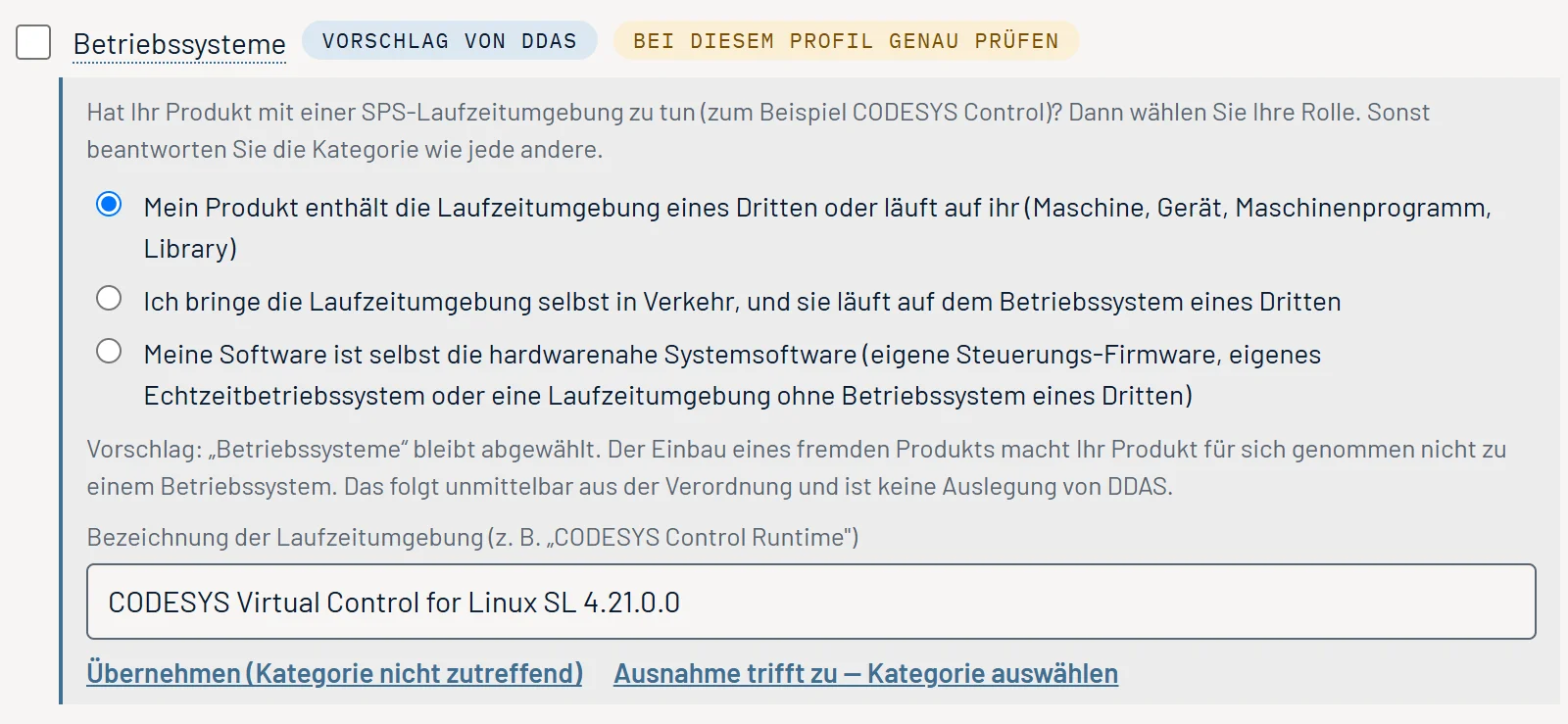
- Antworten mit dem Etikett „Vorschlag von DDAS“ tragen eine Standardposition. Mit „Standardposition übernehmen (nicht zutreffend)“ bestätigen Sie sie, danach steht „Übernommen.“; mit „Ausnahme trifft zu — Kategorie auswählen“ wählen Sie die Antwort aus. Verlangt der Vorschlag Angaben, ist die Bestätigung erst nach dem Ausfüllen möglich.
- „bei diesem Profil genau prüfen“ und „vom Wizard vorgeschlagen, bitte prüfen“ markieren Antworten, die Sie besonders sorgfältig ansehen sollten. Ausgewählt ist dadurch nichts.
- Im DoC Wizard zeigen Etiketten, woher ein vorbelegter Wert stammt: „aus dem Klassifizierungspapier“ mit der Frage im Papier oder „Vorschlag von DDAS“. Ändern Sie den Wert, nennt das Etikett den ursprünglichen Wert („geändert — im Papier: …“). Bei festen Textbausteinen steht „Dieser Text steht in der Erklärung:“ mit dem Wortlaut.
6. Zwischenstand speichern und laden
Der Wizard speichert nichts von selbst, weder auf Ihrem Rechner noch bei DDAS. Schließen Sie das Browserfenster, sind ungespeicherte Antworten verloren. Der Browser fragt deshalb vor dem Schließen oder Neuladen nach, ob Sie die Seite wirklich verlassen wollen. Speichern Sie trotzdem regelmäßig, vor allem vor Pausen.
Speichern
„Zwischenstand speichern“ steht in der Kopfzeile, unten neben „Zurück“ und auf der Abschlussseite; im DoC Wizard auf der Übersicht und in der Kopfzeile der Übersicht und der Befundbewertung. Der Browser lädt eine JSON-Datei herunter. Ihr Name beginnt mit Ihrem Dateipräfix und endet auf _Zwischenstand_<Datum>.json (englischer Lauf: _Progress_<Datum>.json); der Zwischenstand des DoC Wizards trägt zusätzlich _DoC. Die Datei enthält Ihre Kopfdaten, das Profil, die Sprache, alle Antworten und Ihre eigenen Texte; im DoC Wizard auch die Bewertungen der Befunde. Bewahren Sie sie wie Ihre übrigen Projektunterlagen auf.
Laden im Classification Wizard
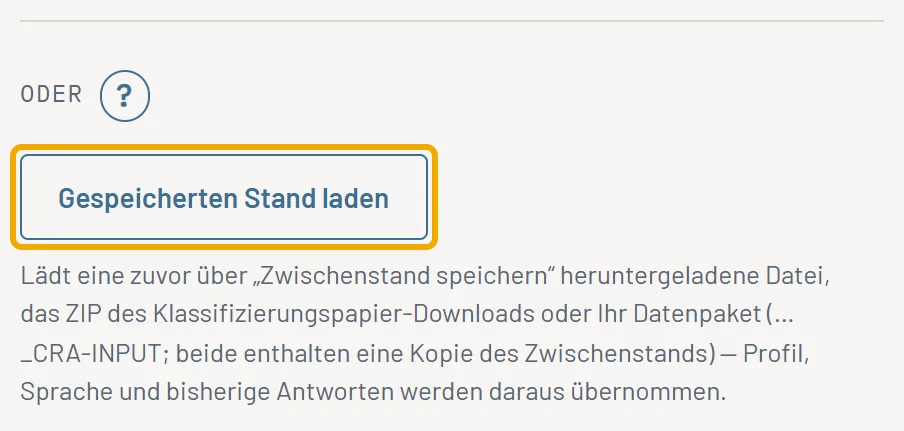
Geben Sie den Zugangscode ein, wählen Sie Weg A und klicken Sie auf dem Bildschirm „Zugang bestätigt“ unter „oder“ auf „Gespeicherten Stand laden“. Angenommen werden:
- die Datei aus „Zwischenstand speichern“,
- das ZIP aus „Klassifizierungspapier herunterladen (ZIP)“, es enthält eine Kopie des Zwischenstands,
- das Datenpaket
…_CRA-INPUT_…zipvon Weg A.
Profil, Sprache und Antworten kommen aus der Datei. Der Wizard öffnet an der Stelle, an der Sie gespeichert haben; bei einem abgeschlossenen Papier ist das die Abschlussseite. Auf Weg B gibt es keinen Zwischenstand: Die wenigen Angaben geben Sie einfach neu ein.
Laden im DoC Wizard
Auf dem Bildschirm zum Laden der Unterlagen nimmt „Klassifizierungspapier-ZIP hochladen“ auch einen Zwischenstand der Konformitätserklärung an (JSON oder ZIP) und setzt den Lauf fort. Laden Sie dazu das Übergabepaket erneut; die Befunde selbst stehen nicht im Zwischenstand.
Andere Katalogversion
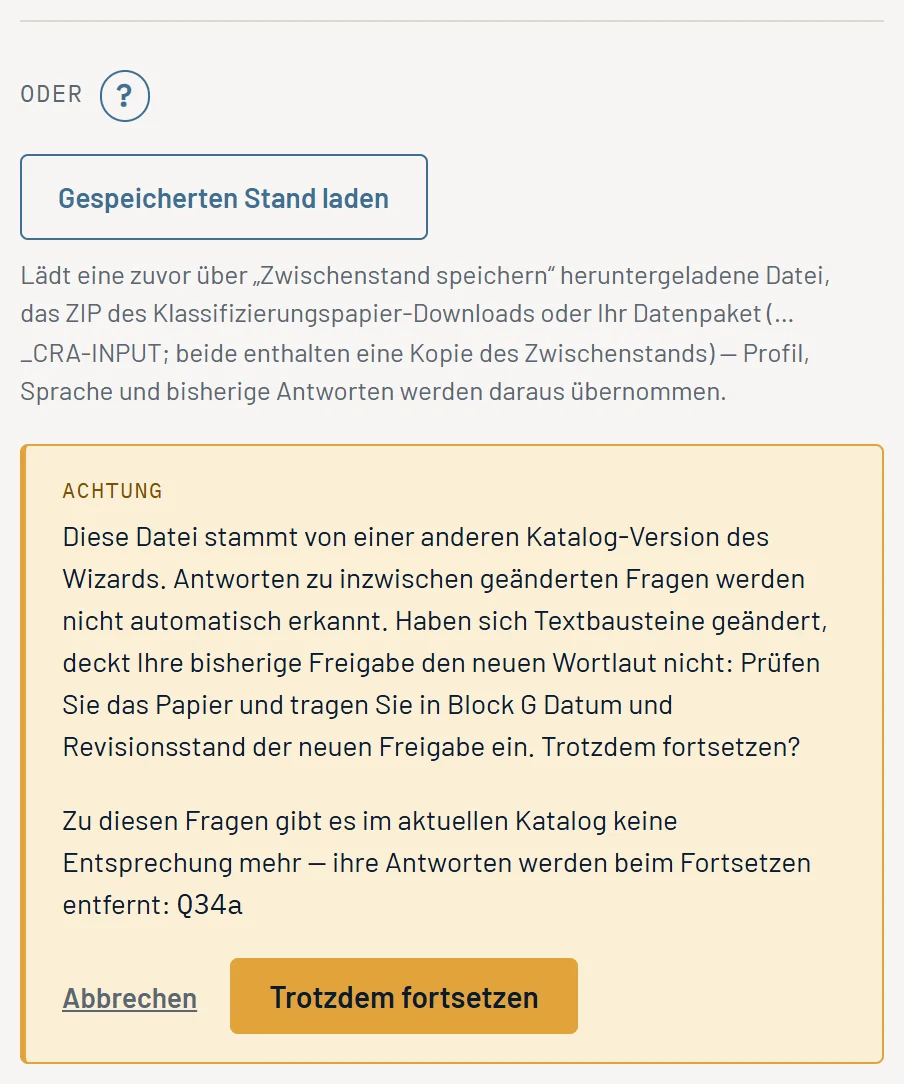
Stammt die Datei von einer älteren Fassung des Wizards, fragt er nach: „Diese Datei stammt von einer anderen Katalog-Version des Wizards. …“ Antworten zu Fragen, die es nicht mehr gibt, listet er auf und entfernt sie beim Fortsetzen. Eigene Texte bleiben erhalten; prüfen Sie sie danach unter „Abschnitte prüfen und ersetzen“. Mit „Trotzdem fortsetzen“ geht es weiter, mit „Abbrechen“ nicht.
7. Ergebnis prüfen und Papier herunterladen
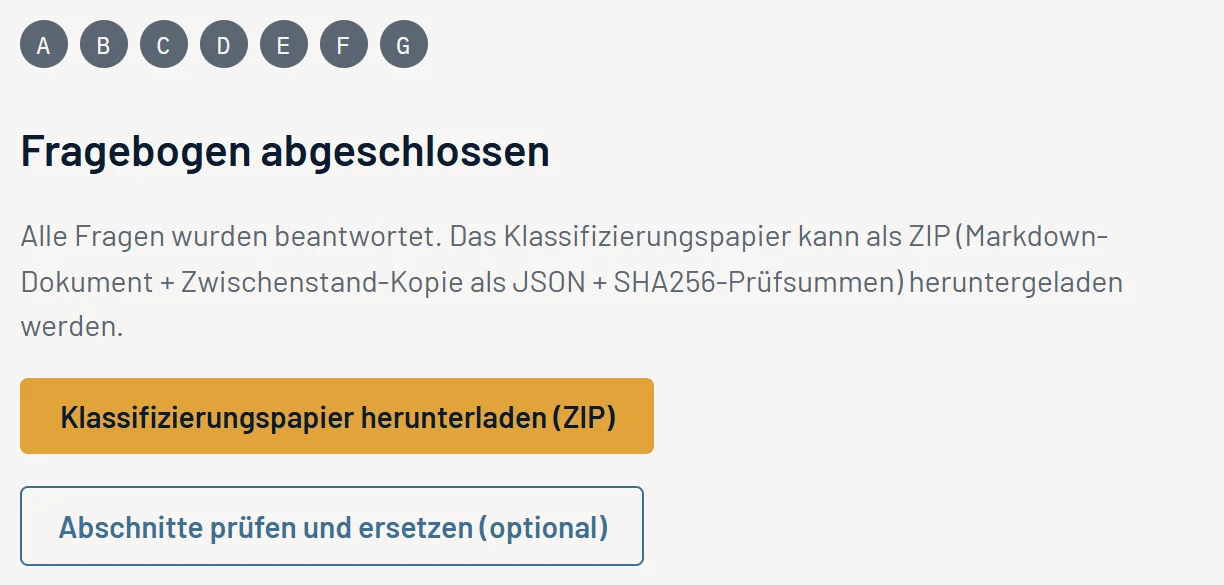
Nach der letzten Frage erscheint „Fragebogen abgeschlossen“. Endet der Fragebogen mit einer Abbruch-Antwort, steht dort „Lauf abgebrochen“: Die Voraussetzungen für ein Klassifizierungspapier liegen nach Ihren Antworten nicht vor. In beiden Fällen kommen Sie mit „Zurück“ oder über die Block-Leiste zu Ihren Antworten zurück.
Wie ein fertiges Papier aussieht und welche Entscheidungen darin stecken, zeigt das Beispielpaket eines erfundenen Maschinenbauers mit Leitfaden.
Abschnitte prüfen und ersetzen
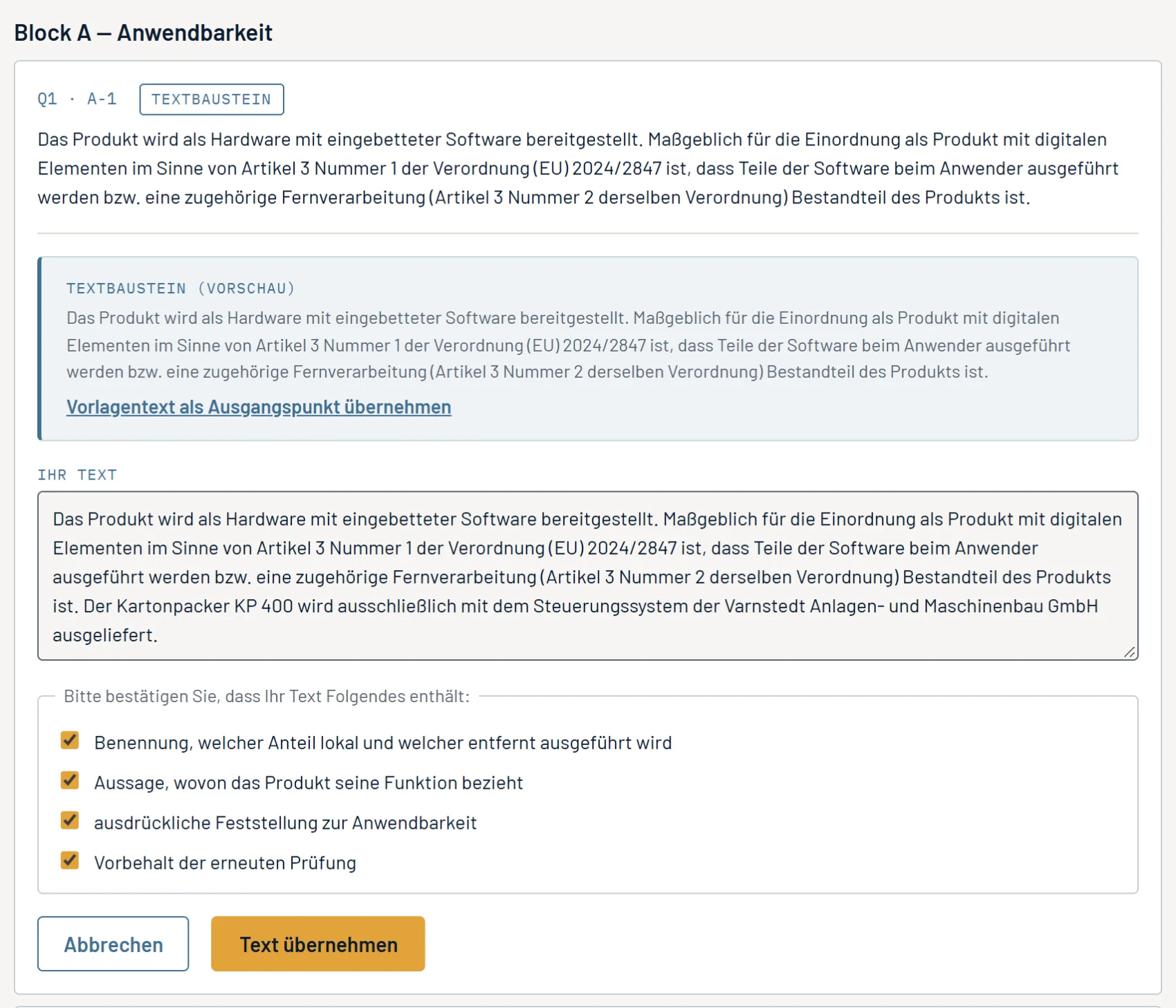
„Abschnitte prüfen und ersetzen (optional)“ öffnet den Schritt „Abschnitte prüfen“. Dort sehen Sie alle Abschnitte des Dokuments nach Blöcken, jeweils gekennzeichnet als „Textbaustein“, „Eingebracht“ oder „nicht ersetzbar“. Mit „Anzeigen:“ filtern Sie nach „alle“, „ersetzbare“ oder „ersetzte“.
So ersetzen Sie einen Abschnitt durch eigenen Text:
- Klicken Sie beim Abschnitt auf „Eigenen Text einbringen“.
- Übernehmen Sie bei Bedarf mit „Vorlagentext als Ausgangspunkt übernehmen“ den Textbaustein in das Feld „Ihr Text“.
- Bestätigen Sie unter „Bitte bestätigen Sie, dass Ihr Text Folgendes enthält:“ jedes geforderte Element.
- Klicken Sie auf „Text übernehmen“.
Mit „Bearbeiten“ ändern Sie Ihren Text später, mit „Zur Vorlage zurück“ gilt wieder der Textbaustein. „Zurück zur Abschlussseite“ schließt den Schritt.
Provenienz: eigener Text bleibt kenntlich
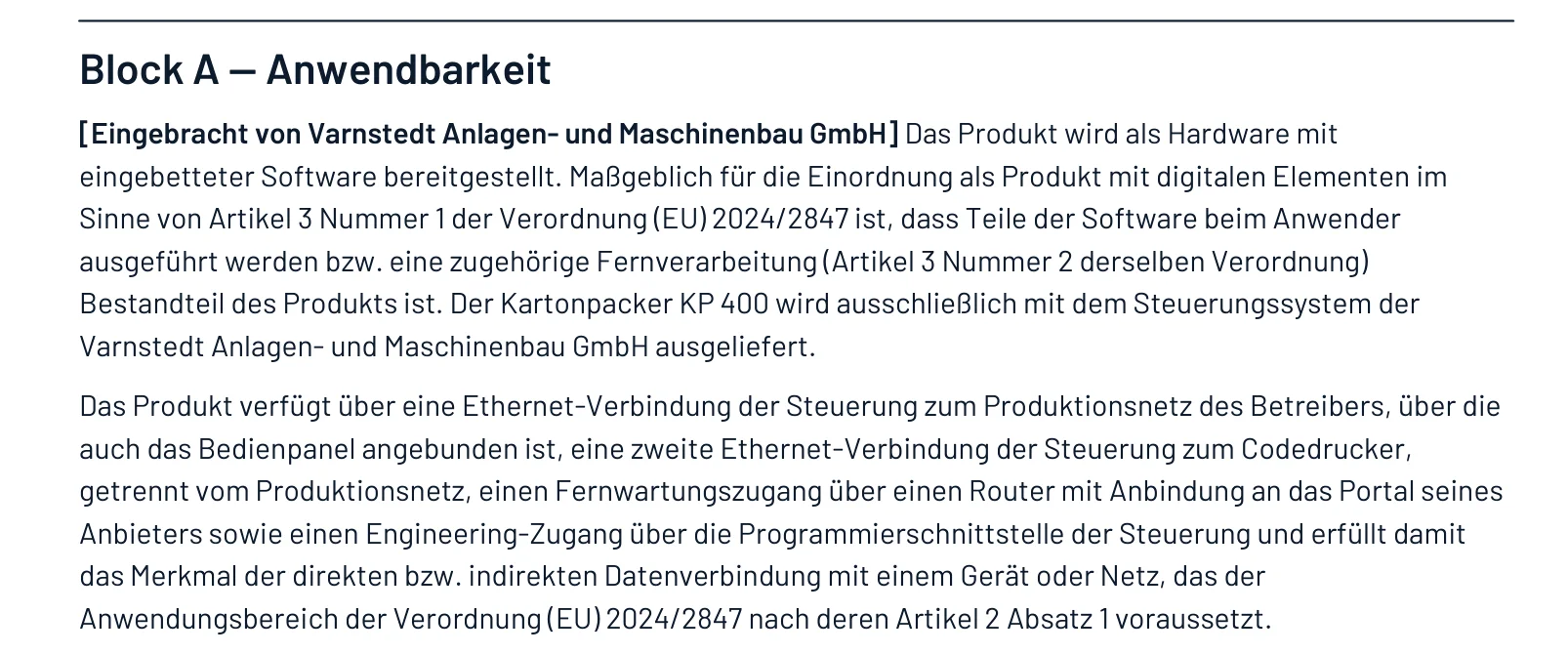
Im Klassifizierungspapier steht vor jedem ersetzten Abschnitt „[Eingebracht von <Hersteller>]“; alle übrigen bleiben Textbausteine des Wizards. Im DoC Wizard steht Ihr Text in der Erklärung ohne Kennzeichnung; das Begleitblatt weist je Nummer aus, was eingebracht ist. Der Wizard prüft eingebrachte Texte nur auf die bestätigten Pflichtelemente und auf die Form, nicht auf inhaltliche oder rechtliche Richtigkeit. Ändert sich der Textbaustein später, etwa durch eine andere Antwort, warnt der Abschnitt: „Der Textbaustein dieses Abschnitts hat sich geändert, seit Sie Ihren Text eingetragen haben …“
Papier herunterladen
„Klassifizierungspapier herunterladen (ZIP)“ fragt nach: „Sind Sie mit der Prüfung Ihrer Antworten fertig und möchten das Dokument jetzt herunterladen?“ Mit „Ja, herunterladen“ erhalten Sie …_Klassifizierungspapier.zip: das Papier als Markdown-Datei, eine Kopie Ihres Zwischenstands, Prüfsummen und, falls geladen, Ihr Logo. Das PDF des Papiers erstellt DDAS; es kommt im Übergabepaket. Beim Abbruch heißt die Schaltfläche „Abbruch-Dokument herunterladen (ZIP)“.
Der Download ist für Ihre Unterlagen. Ins Datenpaket legt der Wizard das Papier im aktuellen Stand ohnehin selbst (Kapitel 8). Bewahren Sie das ZIP auf: Mit ihm setzen Sie bei der nächsten Version oder einer Korrektur wieder auf (Kapitel 10).
8. Datenpaket für DDAS
Das Datenpaket entsteht im Abschnitt „Übergabe an DDAS vorbereiten“. Auf Weg A steht er unter „Fragebogen abgeschlossen“, auf Weg B nach „Weiter zum PLC-Projekt“. Nach einem Abbruch gibt es kein Datenpaket aus dem Fragebogen.
PLC-Projekt-ZIP packen
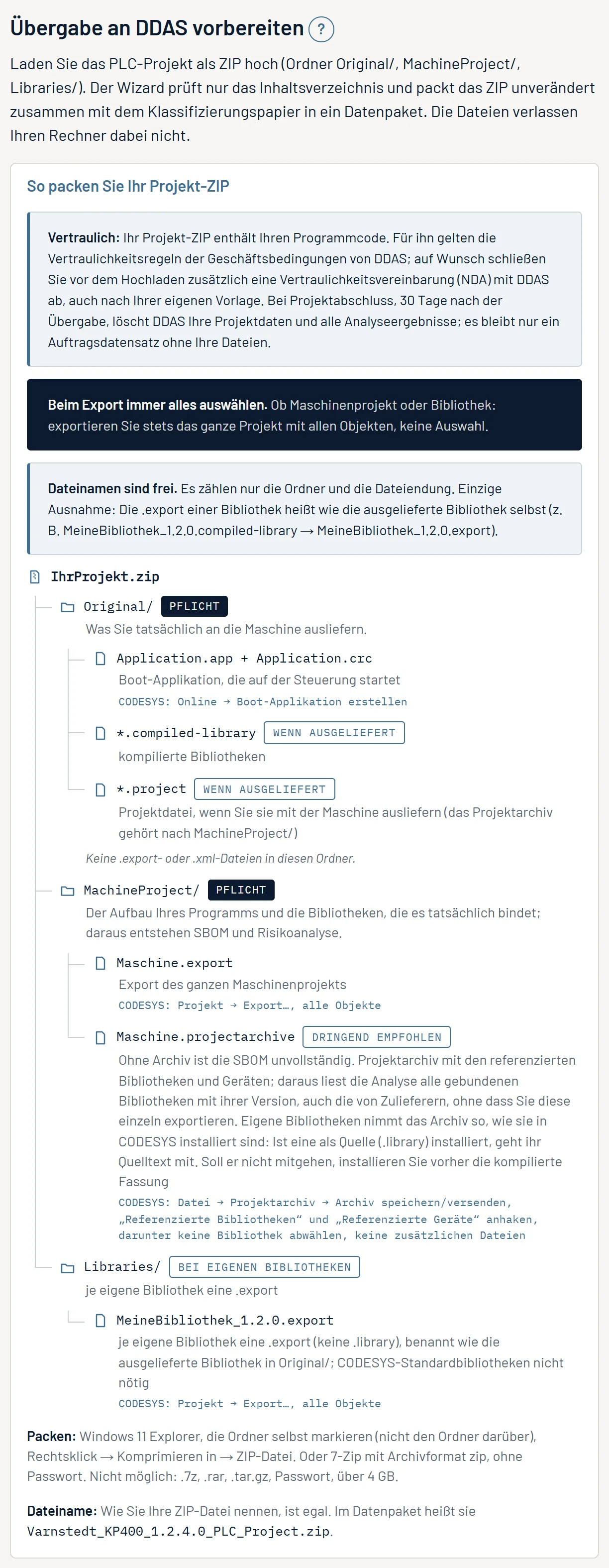
„So packen Sie Ihr Projekt-ZIP“ klappt die Anleitung für Ihr Profil auf. Für ein Maschinenprogramm gehören drei Ordner in die ZIP-Datei:
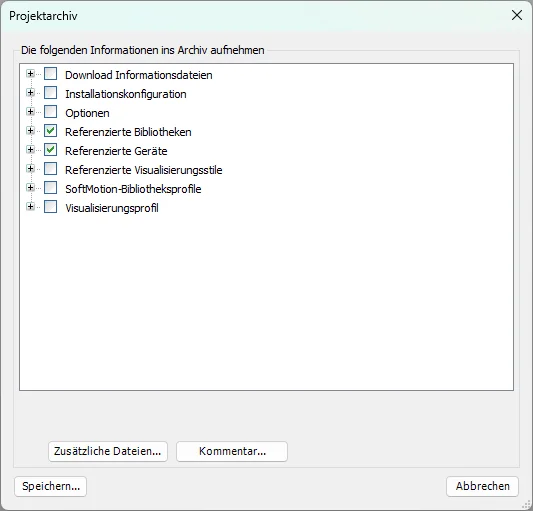
Original/(Pflicht): die Boot-ApplikationApplication.appmitApplication.crc(„CODESYS: Online → Boot-Applikation erstellen“), dazu ausgelieferte*.compiled-libraryund*.project, wenn Sie sie mit der Maschine ausliefern. Keine.export- oder.xml-Dateien in diesen Ordner.MachineProject/(Pflicht): der Export des ganzen Maschinenprojekts als.export(„CODESYS: Projekt → Export…, alle Objekte“) und das Projektarchiv als.projectarchive(„CODESYS: Datei → Projektarchiv → Archiv speichern/versenden“). Haken Sie im Archiv „Referenzierte Bibliotheken“ und „Referenzierte Geräte“ an, wählen Sie darunter keine Bibliothek ab und fügen Sie keine zusätzlichen Dateien hinzu. Eigene Bibliotheken nimmt das Archiv so, wie sie in CODESYS installiert sind; ist eine als Quelle installiert, geht ihr Quelltext mit. Das Projektarchiv ist dringend empfohlen: Ohne Archiv ist die SBOM unvollständig; der Wizard weist darauf hin, sperrt das Datenpaket aber nicht. Es dient nur der Analyse; es erscheint im Übergabepaket nicht unter der ausgelieferten Software. Ob Sie es auch Ihren Kunden geben, entscheiden Sie selbst.Libraries/(bei eigenen Bibliotheken): je eigene Bibliothek eine.export, keine.library, benannt wie die ausgelieferte Bibliothek. CODESYS-Standardbibliotheken sind nicht nötig.
Für ein Library-Package (nur mit Buchung) gilt ein eigener Baum mit Package/, Libraries/ und, nur mit Anwendungsbeispiel, Original/; die Anleitung zeigt ihn, wenn Sie dieses Profil gewählt haben.
Regeln: Beim Export immer das ganze Projekt mit allen Objekten wählen. Dateinamen sind frei, es zählen Ordner und Endung; nur die .export einer Bibliothek heißt wie die Bibliothek. Packen Sie unter Windows 11 die Ordner selbst (nicht den Ordner darüber): markieren, Rechtsklick → Komprimieren in → ZIP-Datei. Nicht möglich sind .7z, .rar, .tar.gz, ein Passwort und mehr als 4 GB. Den Namen der ZIP-Datei vergibt der Wizard im Datenpaket selbst.
Ohne Quelltext
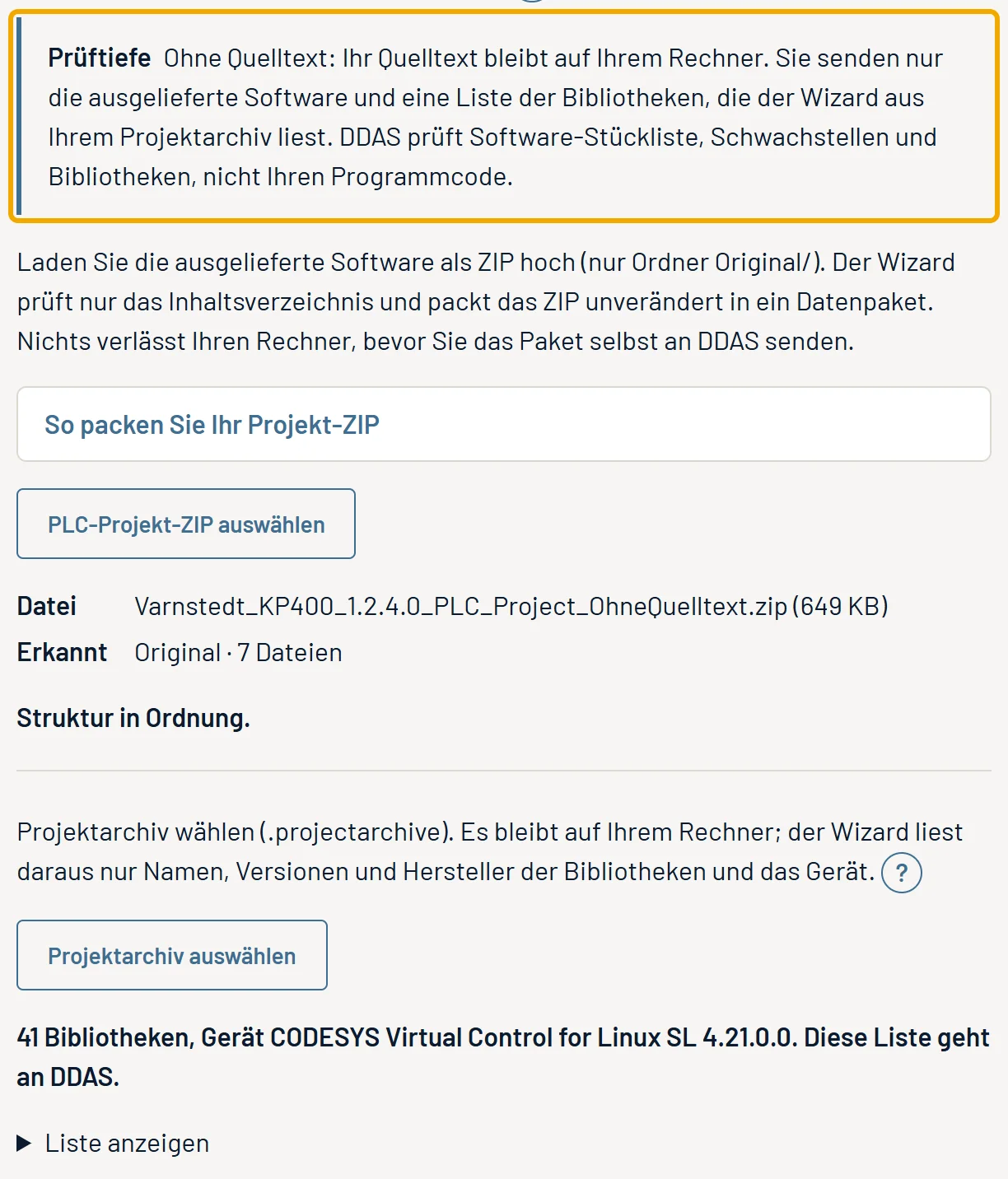
Über dem Abschnitt steht die Prüftiefe, die Sie bestellt haben. „Volle Prüfung“ ist der Weg oben. Haben Sie „Ohne Quelltext“ bestellt, bleibt Ihr Quelltext auf Ihrem Rechner:
- Die ZIP-Datei enthält nur den Ordner
Original/mit der Boot-Applikation (.appund.crc) und den ausgelieferten*.compiled-library. Andere Ordner und Dateien mit Quelltext (.project,.projectarchive,.library,.export,.xml) lehnt der Wizard ab. - Das Projektarchiv speichern Sie wie oben beschrieben und wählen es mit „Projektarchiv auswählen“ getrennt aus. Der Wizard liest daraus auf Ihrem Rechner nur Namen, Versionen und Hersteller der Bibliotheken und das Gerät und zeigt „{n} Bibliotheken, Gerät …“. Nur diese Liste geht ins Datenpaket, nicht das Archiv.
- Der Wizard prüft, ob Archiv und Boot-Applikation zusammenpassen. Stammen sie aus verschiedenen Projektständen, entsteht kein Paket; speichern Sie das Archiv dann aus demselben Stand neu.
DDAS prüft damit Software-Stückliste, Schwachstellen und Bibliotheken, nicht Ihren Programmcode. Deckblatt, Risikoanalysen und Prüfbericht nennen die Prüftiefe; die Regeln zum Programmcode stehen dort als „nicht geprüft“.
Prüfung im Browser
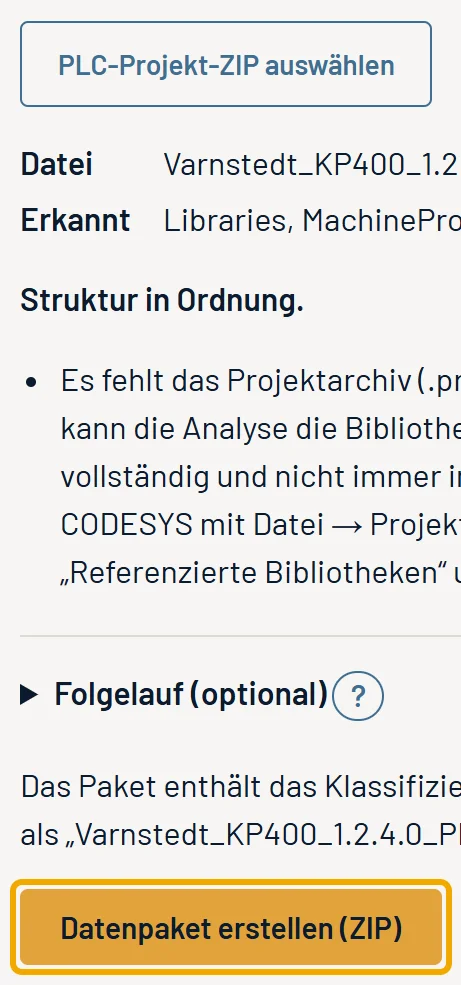
Klicken Sie auf „PLC-Projekt-ZIP auswählen“. Der Wizard liest nur das Inhaltsverzeichnis; die Dateien verlassen Ihren Rechner dabei nicht. Unter „Datei“ und „Erkannt“ sehen Sie Name, Größe, erkannte Ordner und die Zahl der Dateien. „Struktur in Ordnung.“ heißt: keine Fehler. Fehler stehen als Liste darunter und sperren das Paket, Hinweise sperren nicht (Kapitel 12). Ein einzelner umschließender Ordner wird übersprungen.
Paket erstellen
Bei einer neuen Version klappen Sie vorher „Folgelauf (optional)“ auf (Kapitel 10). Dann klicken Sie auf „Datenpaket erstellen (ZIP)“. Der Browser lädt …_CRA-INPUT_DE.zip herunter; darin liegen Ihr PLC-Projekt, auf Weg A das Klassifizierungspapier im aktuellen Stand, auf Weg B Ihre Angaben, und das Manifest mit einer Prüfsumme je Datei.
Prüfwert senden oder per E-Mail
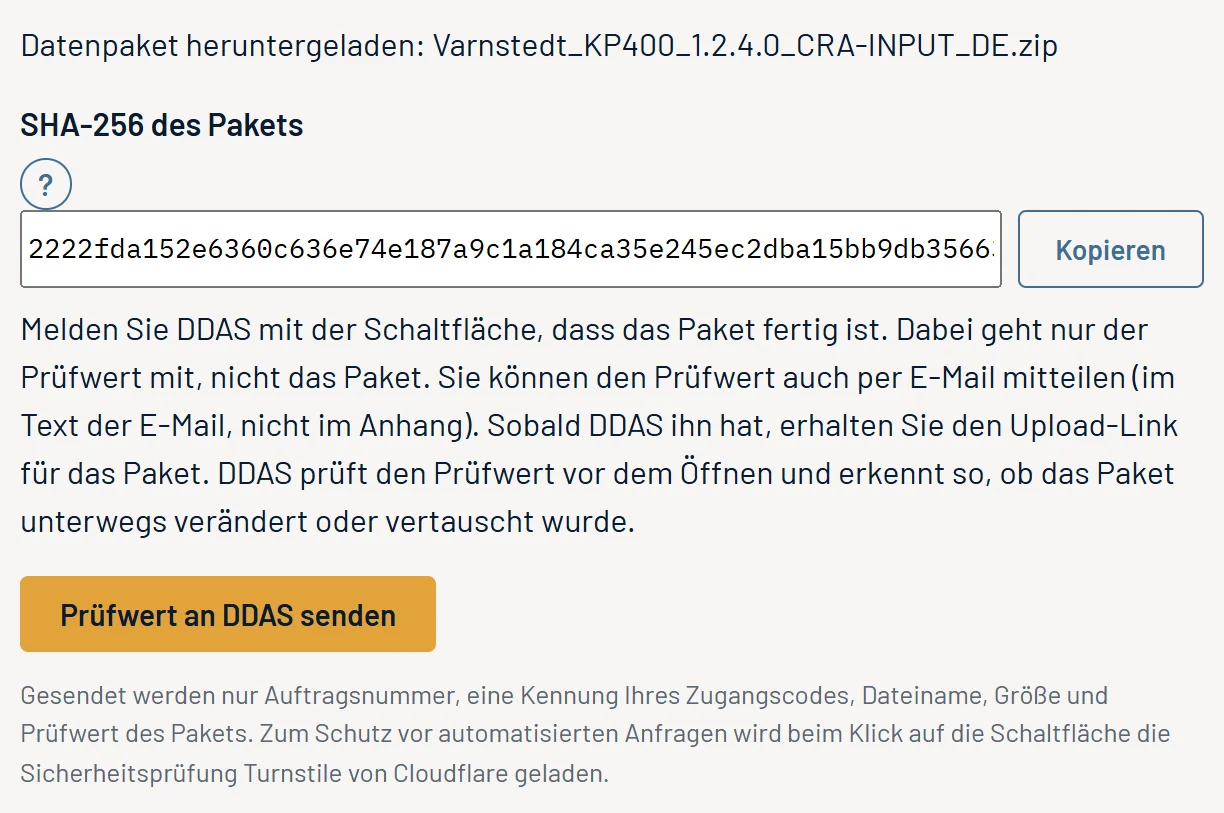
Nach dem Erstellen steht unter „SHA-256 des Pakets“ der Prüfwert; „Kopieren“ legt ihn in die Zwischenablage. DDAS prüft ihn vor dem Öffnen und erkennt so, ob das Paket unterwegs verändert oder vertauscht wurde.
Dann melden Sie DDAS, dass das Paket fertig ist. Das Paket selbst schicken Sie nicht per E-Mail.
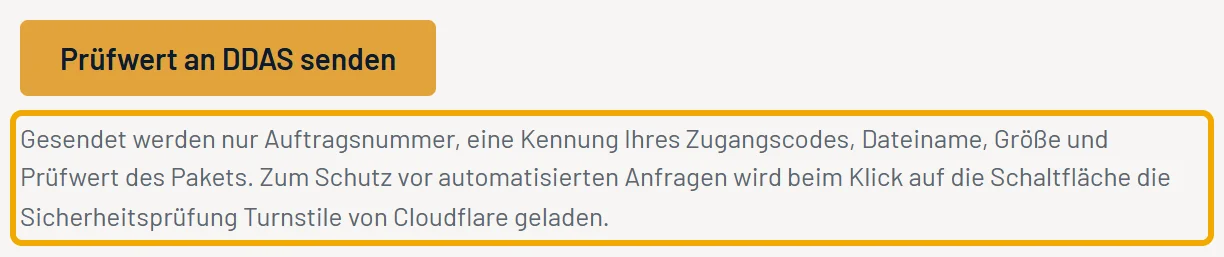
- Erscheint die Schaltfläche „Prüfwert an DDAS senden“, melden Sie damit, dass das Paket fertig ist. Dabei gehen nur Auftragsnummer, eine Kennung Ihres Zugangscodes, Dateiname, Größe und Prüfwert mit, nicht das Paket.
- Sonst, oder wenn die Meldung scheitert: Schreiben Sie DDAS eine E-Mail „Paket fertig“ mit dem Prüfwert im Text der E-Mail, nicht im Anhang.
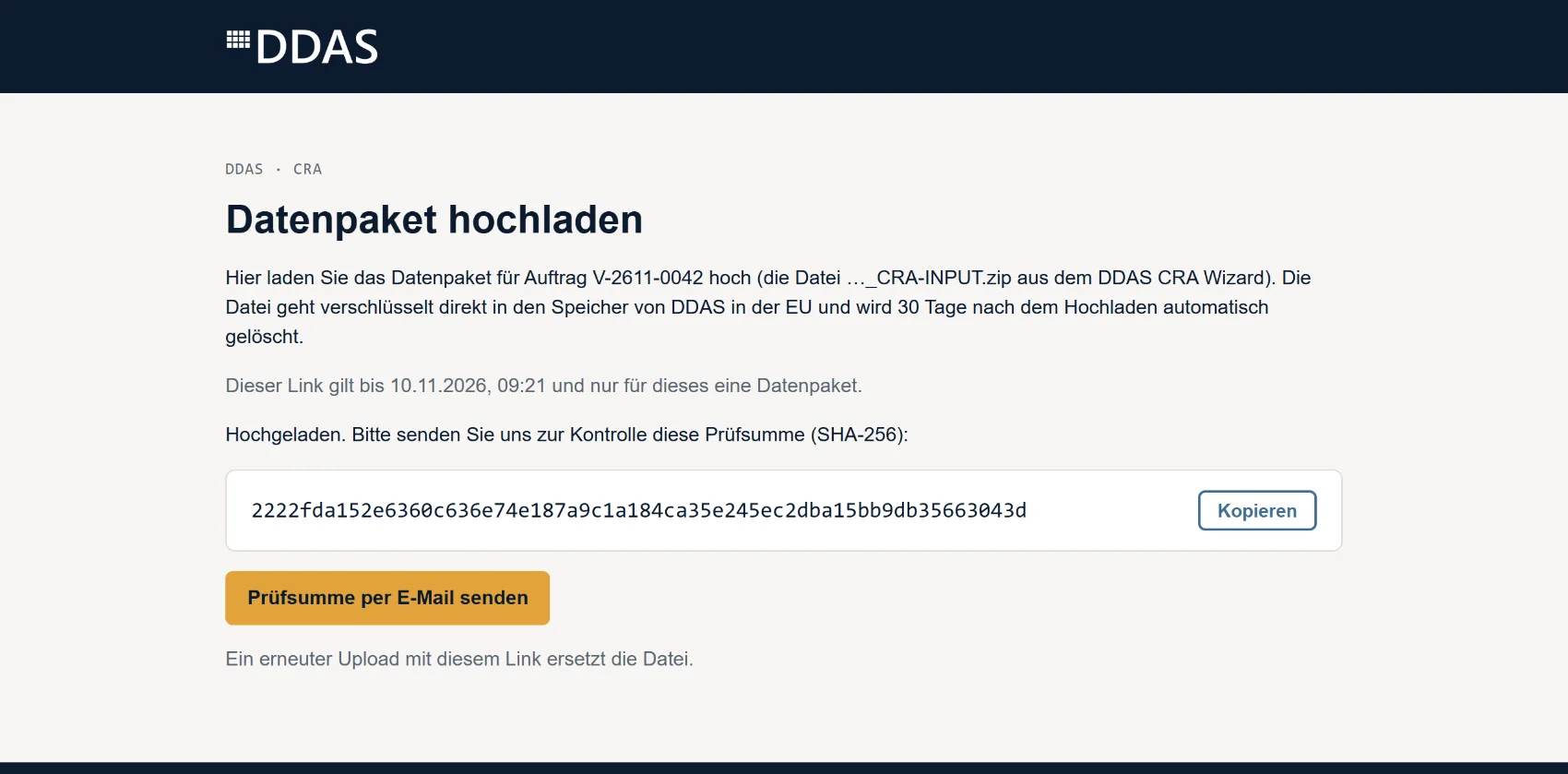
Auf Ihre Meldung hin sendet DDAS der Ansprechperson für die Projektdaten, die Sie bei der Bestellung genannt haben, einen Upload-Link. Er gilt 7 Tage; ist er abgelaufen, erhalten Sie auf Anfrage einen neuen. Auf der Upload-Seite wählen Sie das Datenpaket; Ihr Browser berechnet den Prüfwert und lädt das Paket direkt in unseren Speicher in der EU. DDAS vergleicht den Prüfwert vor dem Öffnen mit dem, den Sie gemeldet haben.
9. Übergabepaket von DDAS
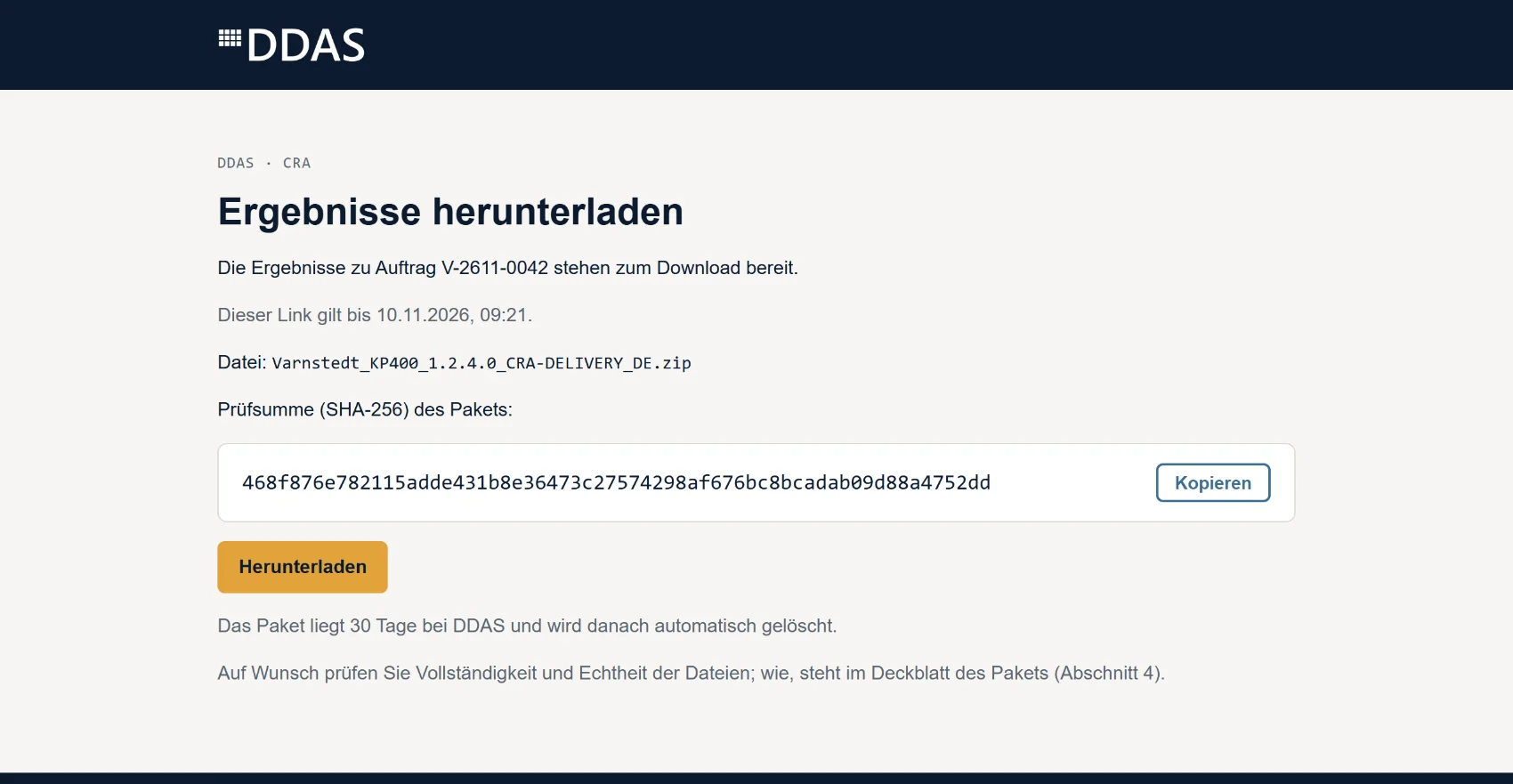
Nach Prüfung und Analyse erhalten Sie von DDAS das Übergabepaket …_CRA-DELIVERY_DE.zip. Es ist die einzige Lieferung von DDAS. Die Ansprechperson für die Projektdaten bekommt dazu per E-Mail einen Link auf die Rückgabe-Seite. Er gilt 7 Tage. Die Seite nennt Auftrag, Datei, Gültigkeit und den Prüfwert des Pakets („Kopieren“), mit „Herunterladen“ laden Sie es. Laden Sie das Paket innerhalb von 30 Tagen nach der Übergabe herunter; danach löscht DDAS alle Projektdaten (Abschnitt „Aufbewahren“).
Inhalt
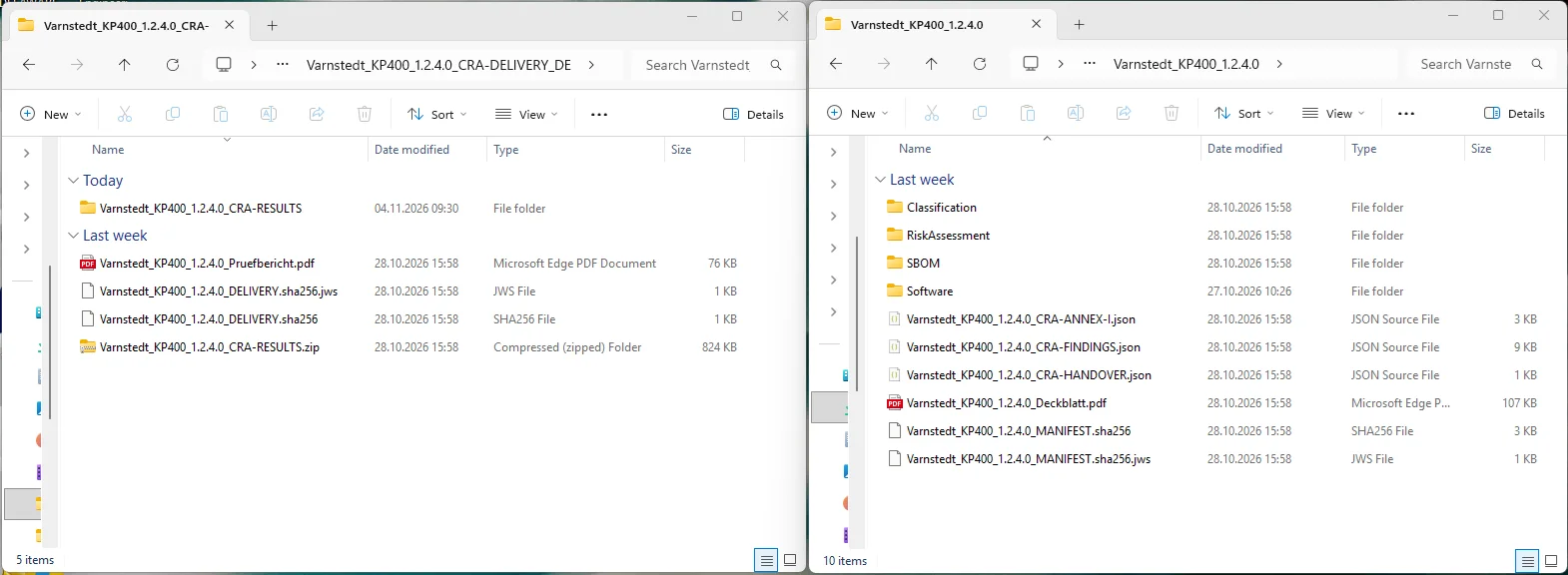
…_Pruefbericht.pdf: welche Prüfungen Ihr Datenpaket und die Ergebnisse durchlaufen haben,…_DELIVERY.sha256mit.jws: Prüfsumme von Prüfbericht und Ergebnis-Paket, von DDAS signiert,…_CRA-RESULTS.zip, das Ergebnis-Paket, von DDAS signiert. Darin:SBOM/: Software-Stückliste in CycloneDX 1.6 und 1.7 sowie SPDX 2.3 und 3.0.1, jede Datei signiert,RiskAssessment/: Risikoanalyse für Maschinenprogramm und Bibliotheken (PDF),Classification/: Klassifizierungspapier als PDF und Ihr Klassifizierungspapier-ZIP (nur Weg A); bei einer neuen Version oder einer Korrektur dazu der Änderungsnachweis,Software/: die Dateien aus Ihrem OrdnerOriginal/unverändert, z. B. Boot-Applikation und ausgelieferte Bibliotheken, bzw. das.package,…_Deckblatt.pdf: Übersicht der Lieferung in vier Abschnitten: 1. Ausgelieferte Artefakte, 2. Grundlagen für die Analyse, 3. CRA-Dokumente, 4. Integrität prüfen,…_CRA-ANNEX-I.json,…_CRA-HANDOVER.json,…_CRA-FINDINGS.json: Daten für den DoC Wizard,…_MANIFEST.sha256mit.jws: Prüfsumme je Datei, von DDAS signiert.
Alle Dokumente und Dateinamen sind in der Sprache Ihres Durchlaufs.
Signatur prüfen
Am einfachsten prüfen Sie das Paket im CRA DoC Wizard: Laden Sie es dort hoch (Kapitel 11). Der Wizard prüft auf Ihrem Rechner Signatur und Prüfsummen und meldet „Übergabe geprüft: Sie stammt unverändert von DDAS.“ Er zeigt den „DDAS-Schlüssel (Fingerabdruck)“; gegenprüfen können Sie ihn unter keys.ddas.digital. Ohne Wizard prüfen Sie mit dem öffentlichen DDAS-Schlüssel auf keys.ddas.digital; die Schritte stehen im Deckblatt, Abschnitt 4 „Integrität prüfen“.
Aufbewahren
Das Übergabepaket ist Teil Ihrer technischen Dokumentation. Der CRA verlangt, technische Dokumentation und Konformitätserklärung mindestens 10 Jahre nach dem Inverkehrbringen oder für den Unterstützungszeitraum aufzubewahren, je nachdem, was länger ist; für jede Produktversion einen eigenen Satz. DDAS behält keine Kopie: Bei Projektabschluss, 30 Tage nach der Übergabe, löscht DDAS Ihre Projektdaten und alle Analyseergebnisse. Bewahren Sie das Paket unverändert auf. Beim nächsten Lauf laden Sie es wieder hoch (Kapitel 10).
10. Nächste Version: Folgelauf und Korrekturlauf
Ändert sich Ihre Software, läuft der Ablauf ab Schritt 2 erneut. Was Sie schon erarbeitet haben, geht mit.
Wann welcher Lauf
- Folgelauf: Die Software hat sich geändert, Sie geben eine neue Version an.
- Korrekturlauf: Gleiche Version, Software unverändert, Sie haben nur Ihr Klassifizierungspapier korrigiert. Laden Sie dasselbe PLC-Projekt wieder hoch. DDAS erkennt, dass die Software unverändert ist; der Änderungsnachweis zeigt die Änderungen am Papier. Ein Korrekturlauf ist innerhalb von 30 Tagen nach der Übergabe kostenlos, danach kostet er wie ein Folgelauf.
Welche Laufart vorliegt, bestimmt DDAS beim Eingang selbst. Haben Sie die Option gebucht, gehen Sie auch im Folgelauf Weg A: Sie laden Ihren Zwischenstand, tragen die neue Version und die neue Freigabe ein und passen nur an, was sich geändert hat. Das neue Papier brauchen Sie für die Erklärung der neuen Version. Mit dem Basis-Paket gehen Sie Weg B. Für einen Korrekturlauf brauchen Sie Weg A, weil Sie das Papier ändern.
Was Sie mitbringen
- das frühere Übergabepaket
…_CRA-DELIVERY_DE.zip, - Ihre Stellungnahme zu den Befunden: die Datei
…_Stellungnahme_Befunde.jsonoder das Erklärungspaket selbst, - auf Weg A Ihren Zwischenstand oder Ihr Klassifizierungspapier-ZIP der früheren Version. Haben Sie nur noch das Übergabepaket, entpacken Sie es und darin das Ergebnis-Paket
…_CRA-RESULTS.zip; das Papier-ZIP liegt dort im OrdnerClassification/. Das Übergabepaket selbst und das Ergebnis-Paket lädt der Wizard nicht.
Im Classification Wizard
- Code eingeben, Weg A wählen, „Gespeicherten Stand laden“ und die Datei der früheren Version wählen (Kapitel 6).
- Bei einem Folgelauf über „Angaben ändern“ die neue Version eintragen.
- Über die Block-Leiste die Blöcke öffnen, die sich ändern, und die Antworten anpassen. In Block G tragen Sie Datum und Revisionsstand der neuen Freigabe ein.
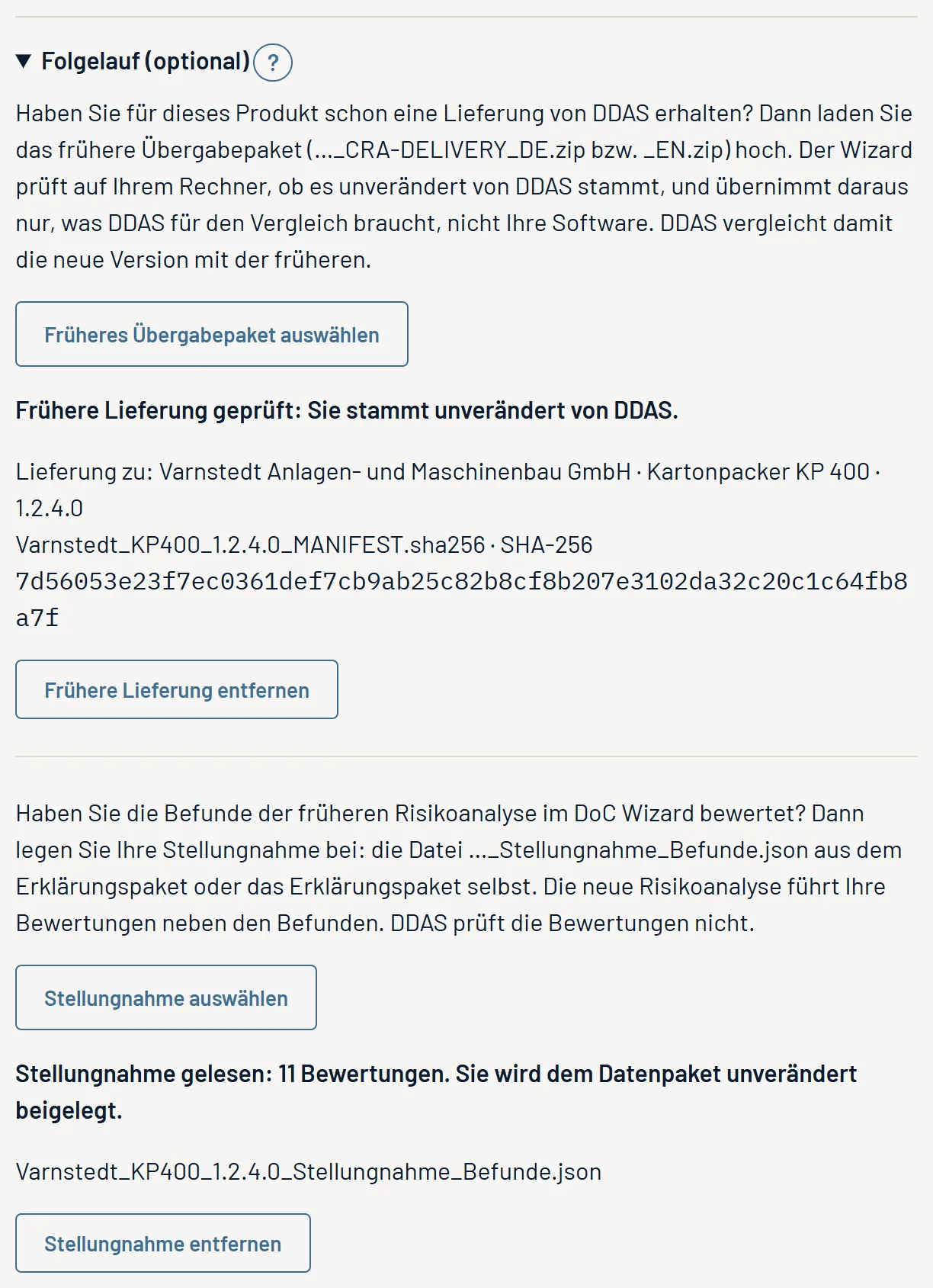
- Auf der Abschlussseite im Datenpaket „Folgelauf (optional)“ aufklappen, mit „Früheres Übergabepaket auswählen“ das frühere Übergabepaket laden. Der Wizard prüft es auf Ihrem Rechner und meldet „Frühere Lieferung geprüft: Sie stammt unverändert von DDAS.“ Er übernimmt nur, was DDAS für den Vergleich braucht, nicht Ihre Software; im Datenpaket liegt es im Ordner
Vorgaenger/. - Mit „Stellungnahme auswählen“ Ihre Stellungnahme beilegen (z. B. „Stellungnahme gelesen: 10 Bewertungen …“).
- „Datenpaket erstellen (ZIP)“ wie in Kapitel 8.
Nennt die frühere Lieferung ein anderes Produkt oder dieselbe Version, weist der Wizard darauf hin; er sperrt nicht.
Was zurückkommt
Im neuen Übergabepaket liegt unter Classification/ der Änderungsnachweis (…_Aenderungsnachweis.pdf): was sich an Software, Antworten und Befunden geändert hat. Die neue Risikoanalyse führt Ihre früheren Bewertungen neben den Befunden.
Im DoC Wizard
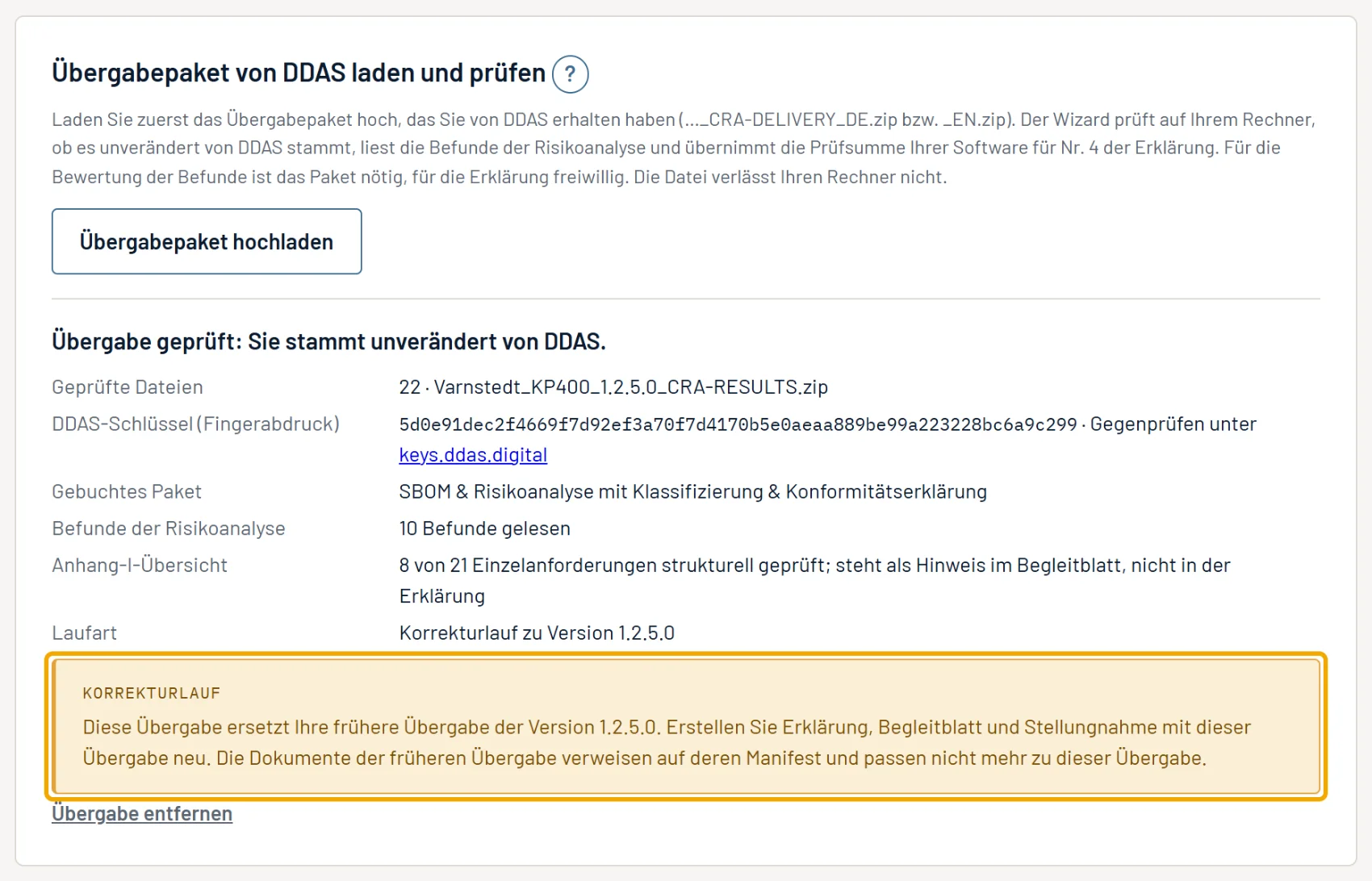
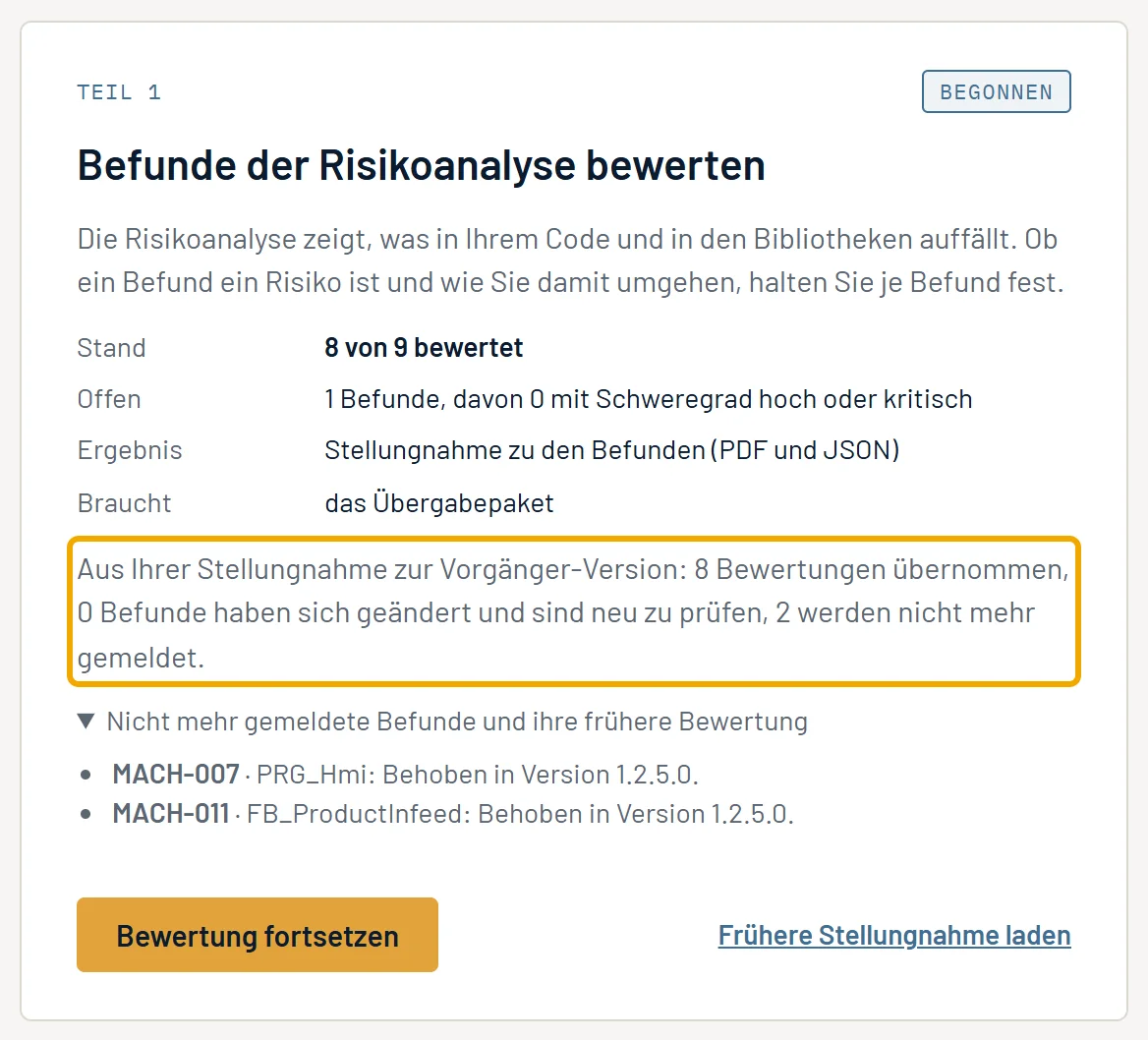
Laden Sie das neue Übergabepaket. Die Liste der geprüften Übergabe nennt unter „Laufart“ „Erstlauf“, „Folgelauf (vorher Version …)“ oder „Korrekturlauf zu Version …“. Unveränderte Befunde bleiben bewertet; Teil 1 der Übersicht nennt, wie viele Bewertungen übernommen sind, wie viele Befunde neu zu prüfen sind und wie viele nicht mehr gemeldet werden. Geänderte Befunde stehen in der Liste als „neu zu prüfen“; die frühere Bewertung steht als Vorschlag in den Feldern und gilt erst, wenn Sie sie übernehmen. Ihren früheren DoC-Zwischenstand können Sie weiterverwenden; der Wizard fragt dann, ob er die Bewertungen zuordnen soll („Bewertungen zuordnen“ oder „Bewertungen verwerfen“).
Erstellen Sie Erklärung, Begleitblatt und Stellungnahme mit der neuen Übergabe neu. Beim Korrekturlauf sagt der Wizard dazu: „Diese Übergabe ersetzt Ihre frühere Übergabe der Version 1.2.5.0. … Die Dokumente der früheren Übergabe verweisen auf deren Manifest und passen nicht mehr zu dieser Übergabe.“
11. CRA DoC Wizard
Unterlagen laden und Signatur prüfen
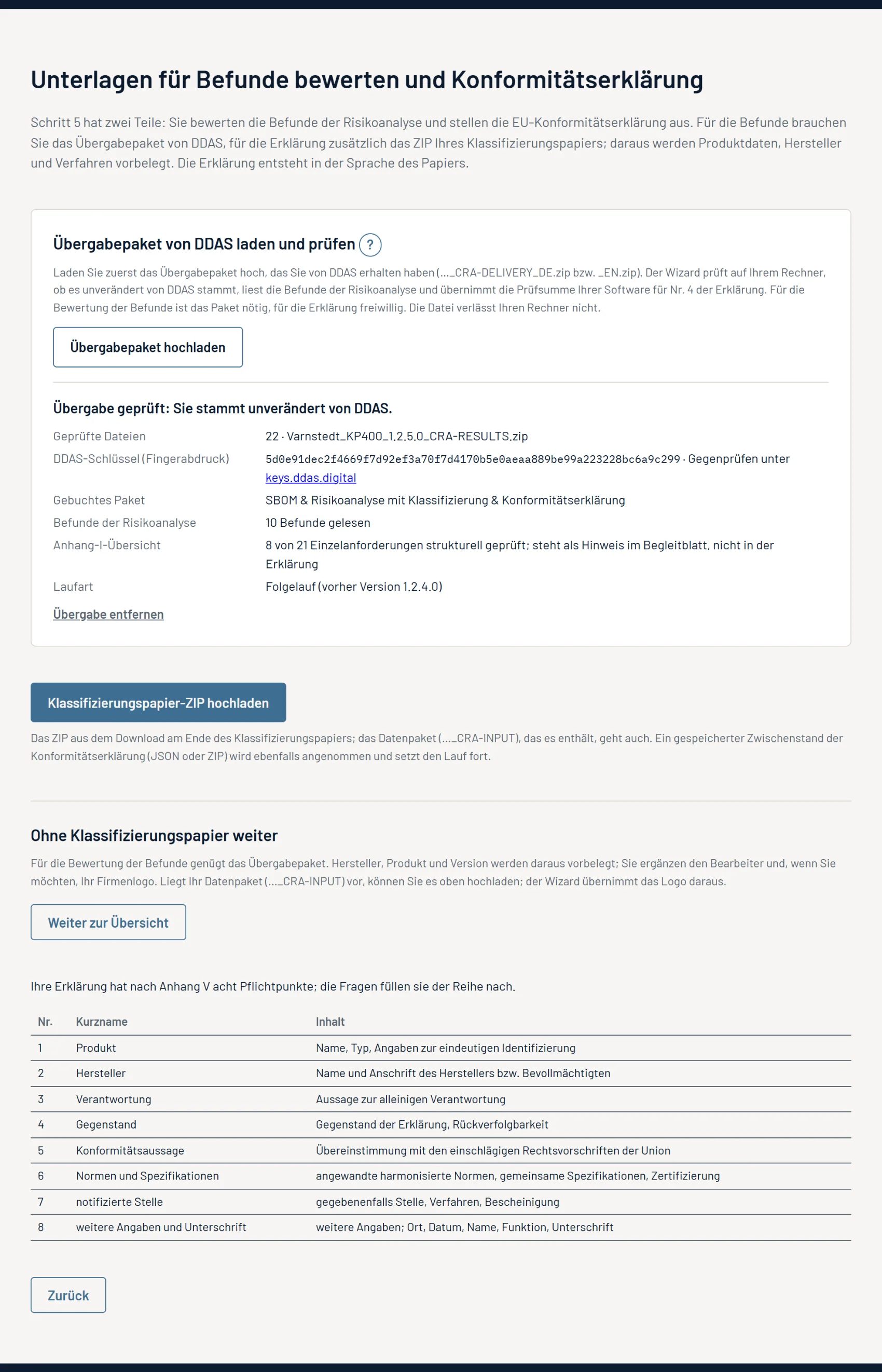
Nach dem Zugangscode erscheint „Unterlagen für Befunde bewerten und Konformitätserklärung“.
- Unter „Übergabepaket von DDAS laden und prüfen“ klicken Sie auf „Übergabepaket hochladen“. Der Wizard prüft auf Ihrem Rechner, ob es unverändert von DDAS stammt, liest die Befunde und übernimmt die Prüfsumme Ihrer Software für Nr. 4 der Erklärung. Die Datei verlässt Ihren Rechner nicht. Das Ergebnis zeigt „Geprüfte Dateien“, „DDAS-Schlüssel (Fingerabdruck)“, „Gebuchtes Paket“, „Befunde der Risikoanalyse“ und gegebenenfalls „Laufart“.
- Für die Erklärung laden Sie mit „Klassifizierungspapier-ZIP hochladen“ Ihr Papier-ZIP. Das Datenpaket
…_CRA-INPUTgeht auch. Daraus werden Produktdaten, Hersteller und Verfahren vorbelegt. Gehören Übergabe und Papier nicht zusammen, fragt der Wizard nach. - Ohne Papier: Mit geprüfter Übergabe führt „Weiter zur Übersicht“ zum Dialog „Angaben zur Erklärung“; Hersteller, Produkt und Version sind vorbelegt, Sie ergänzen den Bearbeiter und auf Wunsch das Logo. Ganz ohne Unterlagen gibt es „Angaben von Hand eingeben“; dann ist nichts vorbelegt.
Die Tabelle unten zeigt die acht Pflichtpunkte der Erklärung nach Anhang V. „Wizard verlassen“ führt zurück zu „Zugang bestätigt“ und beendet den Lauf; speichern Sie vorher. Haben Sie ein Übergabepaket geladen, fragt der Wizard vorher nach. Sind Sie von der Übersicht gekommen, führt „Zurück zur Übersicht“ zurück.
Übersicht: Teil 1 und Teil 2
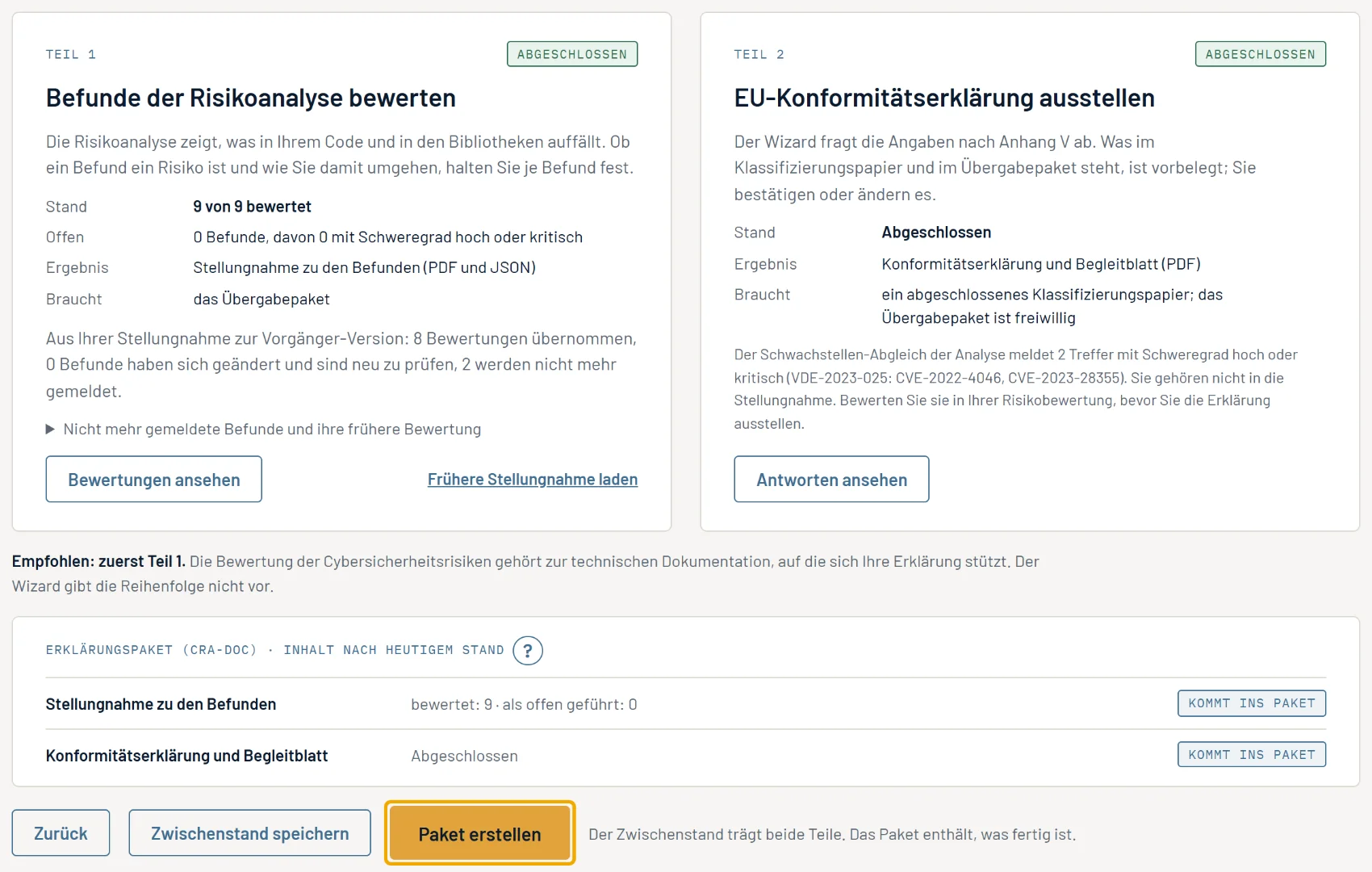
Die Übersicht „Befunde bewerten und Konformitätserklärung“ zeigt unter „Geladen“, was geprüft ist, und „Unterlagen ändern“. Daneben stehen zwei Karten mit „Stand“, „Ergebnis“ und „Braucht“:
- Teil 1, „Befunde der Risikoanalyse bewerten“: „Bewertung beginnen“, „Bewertung fortsetzen“ oder „Bewertungen ansehen“; dazu „Frühere Stellungnahme laden“.
- Teil 2, „EU-Konformitätserklärung ausstellen“: „Erklärung beginnen“, „Erklärung fortsetzen“ oder „Antworten ansehen“. Ohne die Option steht dort „nicht gebucht“.
Die Reihenfolge wählen Sie selbst. Empfohlen ist Teil 1 zuerst. Aus jedem Teil kommen Sie mit „Zur Übersicht“ zurück; der Wizard springt nicht von selbst.
Befunde bewerten
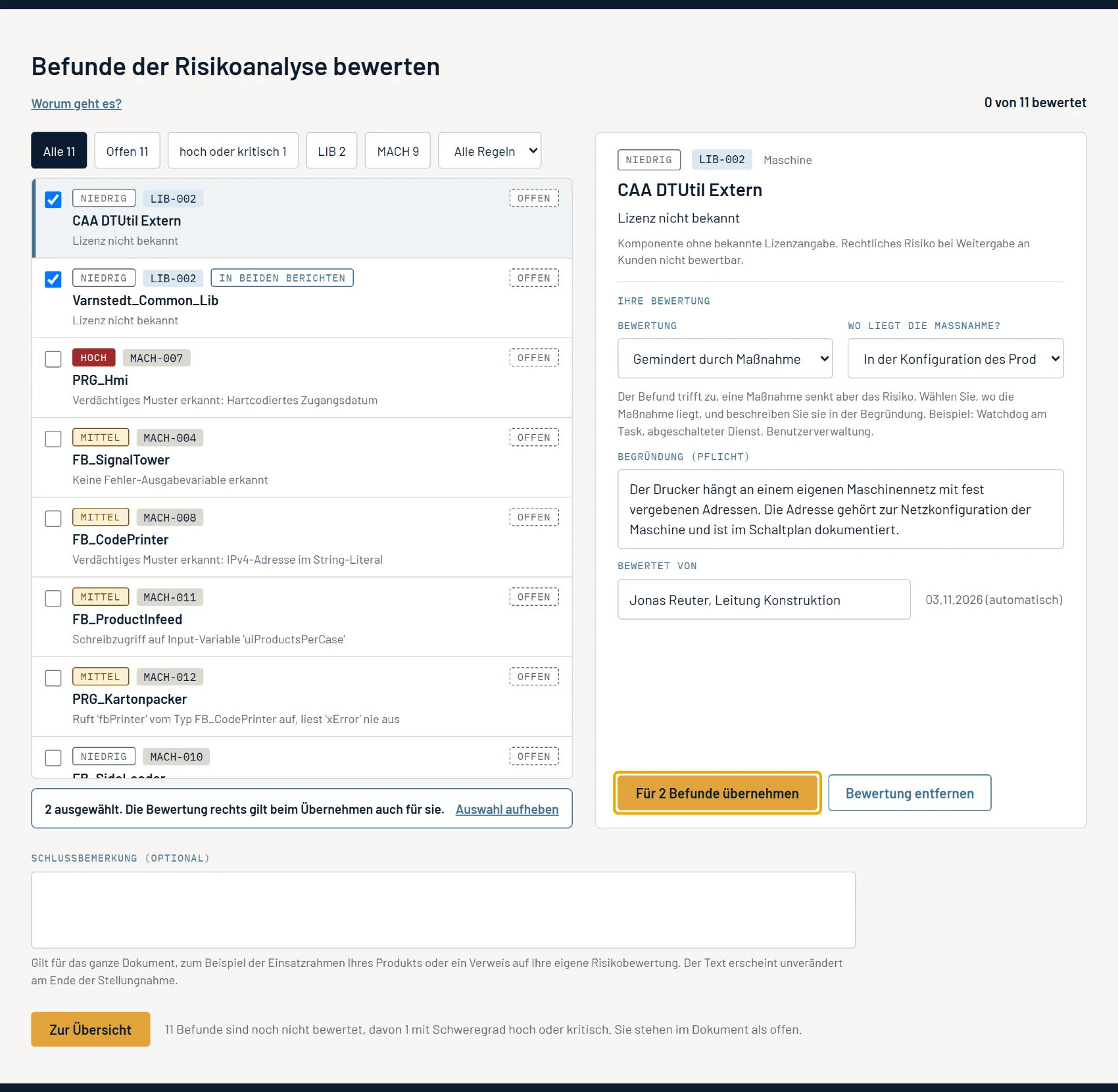
Links steht die Liste der Befunde mit Schweregrad, Regel und Stand. Filter: „Alle“, „Offen“, „hoch oder kritisch“, die Regelfamilien und „Alle Regeln“. Klicken Sie einen Befund an; rechts steht er im Detail mit dem Formular „Ihre Bewertung“: „Bewertung“ auswählen, je nach Auswahl ein zweites Feld, „Begründung (Pflicht)“ und „Bewertet von“ (Name, Funktion). Das Datum setzt der Wizard. „Übernehmen“ speichert die Bewertung im Lauf, „Bewertung entfernen“ löscht sie.
Gleiche Sachverhalte bewerten Sie gemeinsam: Kreuzen Sie die Befunde in der Liste an; die Schaltfläche heißt dann „Für 2 Befunde übernehmen“. Oder wählen Sie „Bewertung von einem anderen Befund übernehmen“ als Vorschlag. „Worum geht es?“ öffnet Inhalt, Praxishinweise und Rechtliche Grundlagen zu diesem Schritt. Unten steht das Feld „Schlussbemerkung (optional)“ für das ganze Dokument. Sie müssen nicht alle Befunde bewerten; was offen bleibt, steht im Dokument als offen.
Fragen zur Erklärung
Ihre Erklärung hat nach Anhang V acht Pflichtangaben; die Fragen füllen sie der Reihe nach.
| Nr. | Kurzname | Inhalt |
|---|---|---|
| 1 | Produkt | Name, Typ, Angaben zur eindeutigen Identifizierung |
| 2 | Hersteller | Name und Anschrift des Herstellers bzw. Bevollmächtigten |
| 3 | Verantwortung | Aussage zur alleinigen Verantwortung |
| 4 | Gegenstand | Gegenstand der Erklärung, Rückverfolgbarkeit |
| 5 | Konformitätsaussage | Übereinstimmung mit den einschlägigen Rechtsvorschriften der Union |
| 6 | Normen und Spezifikationen | angewandte harmonisierte Normen, gemeinsame Spezifikationen, Zertifizierung |
| 7 | notifizierte Stelle | gegebenenfalls Stelle, Verfahren, Bescheinigung |
| 8 | weitere Angaben und Unterschrift | weitere Angaben; Ort, Datum, Name, Funktion, Unterschrift |
Teil 2 bedienen Sie wie den Fragebogen in Kapitel 4 und 5. Vorbelegte Werte tragen ihre Herkunft (Kapitel 5). Die letzte Frage zeigt, welche Abschnitte vom Textbaustein abweichen, und bietet „Abschnitte prüfen und ersetzen (optional)“. Ändern Sie danach noch Text, bestätigen Sie die Übersicht erneut. Nach der letzten Frage steht „Fragebogen abgeschlossen“ mit „Zur Übersicht“. Ein Abbruch nennt den Grund; Teil 1 bleibt davon unberührt.
Meldet die Risikoanalyse Schwachstellen-Treffer mit Schweregrad „hoch“ oder „kritisch“, weist der Wizard vor der Erklärung darauf hin. Bewerten Sie diese Treffer in Ihrer Risikobewertung, bevor Sie die Erklärung unterschreiben.
Erklärungspaket
Unter „Erklärungspaket (CRA-DOC) · Inhalt nach heutigem Stand“ zeigt die Übersicht je Teil „kommt ins Paket“ oder „fehlt noch“. „Paket erstellen“ ist frei, sobald ein Befund bewertet oder die Erklärung abgeschlossen ist. Der Browser lädt …_CRA-DOC_DE.zip herunter, danach steht „Paket erstellt: …“. Darin: die Konformitätserklärung als PDF mit Unterschriftslinie, das Begleitblatt mit Ihren nächsten Aufgaben, die Stellungnahme zu den Befunden als PDF und JSON, Ihr Zwischenstand und die Prüfsummen. Das Paket entsteht auf Ihrem Rechner und geht nicht an DDAS.
Unterschreiben
Rechtlich maßgeblich ist erst die unterschriebene Erklärung. Unterschreiben Sie das PDF von Hand und scannen Sie es ein, oder signieren Sie es qualifiziert elektronisch. Die weiteren Aufgaben, etwa CE-Kennzeichnung, Veröffentlichung und weitere Sprachen, nennt das Begleitblatt.
12. Häufige Meldungen
Die Meldungen sind wörtlich zitiert. Platzhalter in geschweiften Klammern füllt der Wizard.
Zugangscode
| Meldung | Ursache | Abhilfe |
|---|---|---|
| „Dieser Code wurde nicht gefunden. Bitte prüfen Sie die Eingabe oder wenden Sie sich an DDAS.“ | Code unvollständig oder falsch kopiert, oder gesperrt | Code erneut vollständig aus der Lizenzbestätigung kopieren; sonst [email protected] |
| „Dieser Zugangscode ist am {datum} abgelaufen. Bitte fordern Sie bei DDAS einen neuen an: [email protected]. Bereits heruntergeladene Dateien bleiben nutzbar.“ | Ablaufdatum des Codes überschritten | neuen Code anfordern; Zwischenstände und Pakete weiterverwenden |
| „Der Zugangscode konnte gerade nicht geprüft werden. Bitte versuchen Sie es in Kürze erneut.“ | Verbindung zum Server gestört | später erneut versuchen |
Zwischenstand und Papier laden
| Meldung | Ursache | Abhilfe |
|---|---|---|
| „Diese Datei konnte nicht als gespeicherter Stand gelesen werden. Bitte prüfen Sie die Auswahl.“ | keine Zwischenstand-Datei, kein passendes ZIP | Datei aus „Zwischenstand speichern“ oder Klassifizierungspapier-ZIP wählen |
| „Diese Datei ist ein Zwischenstand der Konformitätserklärung. Laden Sie sie im CRA DoC Wizard; hier wird ein Zwischenstand des Klassifizierungspapiers erwartet.“ | DoC-Zwischenstand im Classification Wizard geladen | „Wizard verlassen“, dann unter „Zugang bestätigt“ „DoC Wizard öffnen“ |
| „Die Prüfsumme der Zwischenstand-Datei im ZIP stimmt nicht mit dem Manifest überein — das ZIP wurde nach dem Download verändert. …“ | ZIP nachträglich verändert oder neu gepackt | unverändertes ZIP oder die .json verwenden |
| „Dieser Zwischenstand gehört zum Profil „Library-Package“. Ihr Zugangscode enthält dieses Profil nicht. …“ | Code ohne Buchung des Library-Package | DDAS fragen: [email protected] |
| „Diese Datei stammt von einer anderen Katalog-Version des Wizards. …“ | Datei aus einer älteren Fassung des Wizards | Kapitel 6, „Andere Katalogversion“ |
| „Die Datei konnte nicht gelesen werden. Erwartet wird das ZIP eines Klassifizierungspapiers oder ein Zwischenstand der Konformitätserklärung.“ (DoC Wizard) | falsche Datei | Papier-ZIP, Datenpaket oder DoC-Zwischenstand wählen |
Logo
| Meldung | Ursache | Abhilfe |
|---|---|---|
| „Die Datei ist weder PNG noch JPEG. SVG und andere Formate werden nicht angenommen.“ | falsches Format | als PNG oder JPEG exportieren |
| „Die Datei ist größer als 1 MB.“ | Datei zu groß | kleiner speichern |
| „Das Bild ist nur {w} px breit. Für einen sauberen Druck sind mindestens 600 px nötig.“ | Auflösung zu gering | größere Fassung verwenden |
PLC-Projekt-ZIP
| Meldung | Ursache | Abhilfe |
|---|---|---|
| „Die Datei konnte nicht als ZIP gelesen werden: …“ mit dem Grund (kein ZIP-Archiv, größer als 4 GB, unvollständig) | keine ZIP-Datei, zu groß oder beschädigt | als normales ZIP neu packen, Kapitel 8 |
| „Unbekannte Einträge auf oberster Ebene: {names}. Zulässig sind nur die Ordner Original/, Package/, Libraries/ und MachineProject/.“ | weitere Dateien oder Ordner auf oberster Ebene | nur die zulässigen Ordner packen |
| „Es fehlt die Boot-Applikation (.app) im Ordner Original/.“ | Boot-Applikation fehlt | in CODESYS erstellen und nach Original/ legen |
| „Es fehlt der Export des Maschinenprojekts (.export) im Ordner MachineProject/.“ | Export fehlt | Projekt → Export…, alle Objekte |
| „Es fehlt das Projektarchiv (.projectarchive) im Ordner MachineProject/. …“ (Hinweis, sperrt nicht) | Projektarchiv fehlt | Archiv anlegen wie in Kapitel 8 und neu packen |
| „Bei „Ohne Quelltext“ darf das PLC-Projekt nur den Ordner Original/ enthalten. …“ | Prüftiefe „Ohne Quelltext“, ZIP mit weiteren Ordnern | nur Original/ packen (Kapitel 8, „Ohne Quelltext“) |
| „Bei „Ohne Quelltext“ darf das ZIP keine Dateien mit Quelltext enthalten: {Dateien}. …“ | .project, .projectarchive, .library, .export oder .xml im ZIP | diese Dateien entfernen und neu packen |
| „Die Datei ist kein lesbares Projektarchiv oder enthält keine Bibliotheken. …“ | falsche Datei oder Archiv ohne Bibliotheken | Archiv mit „Referenzierte Bibliotheken“ und „Referenzierte Geräte“ neu speichern |
| „Projektarchiv und ausgelieferte Software passen nicht zusammen: {Liste}. …“ | Archiv aus einem anderen Projektstand als die Boot-Applikation | Archiv aus demselben Stand neu speichern |
| „Im Ordner Libraries/ liegt eine .library-Datei ({names}). …“ | Bibliothek als Quelle statt als Export | in CODESYS als .export exportieren |
| „Verschlüsselter Eintrag: {name}“ | ZIP mit Passwort | ohne Passwort neu packen |
| „Das ZIP enthält keine Dateien.“ | leeres ZIP | Ordner mit Inhalt packen |
| „Für das Profil „Library-Package“ fehlt eine .package-Datei im Ordner Package/.“ | Package fehlt | .package nach Package/ legen |
| „Das ZIP enthält eine .package-Datei, das gewählte Profil ist aber ein Maschinenprogramm. …“ (Hinweis) | Profil passt nicht zum Inhalt | Profil prüfen |
Folgelauf und Prüfwert
| Meldung | Ursache | Abhilfe |
|---|---|---|
| „Das Übergabepaket konnte nicht als unveränderte Lieferung von DDAS bestätigt werden: … Sie können ohne diese Angabe fortfahren.“ mit dem Grund | Datei verändert, keine Übergabe von DDAS oder falsche Datei | unverändertes …_CRA-DELIVERY_…zip laden; sonst DDAS fragen |
| „Die Datei ist keine Stellungnahme aus dem DoC Wizard. Sie können ohne sie fortfahren.“ | falsche Datei | …_Stellungnahme_Befunde.json oder das Erklärungspaket wählen |
| „DDAS hat die Meldung nicht angenommen.“, „Die Sicherheitsprüfung ist fehlgeschlagen.“, „Für heute sind zu diesem Auftrag keine weiteren Meldungen möglich.“, „Die Meldung ist gerade nicht möglich.“, jeweils mit „Senden Sie den Prüfwert bitte per E-Mail an DDAS.“ | Fertigmeldung gescheitert | Prüfwert per E-Mail mitteilen |
Übergabepaket im DoC Wizard
Nach jeder dieser Meldungen steht: „Bitte fordern Sie die Übergabe erneut bei DDAS an. Sie können auch ohne Übergabe fortfahren; dann entfällt der Nachweis im Begleitblatt.“
| Meldung | Ursache | Abhilfe |
|---|---|---|
| „Die Datei ist kein lesbares ZIP.“ | falsche oder beschädigte Datei | Übergabepaket erneut laden |
| „Die Signatur passt nicht zum Manifest: Die Lieferung wurde verändert oder stammt nicht von DDAS.“ | Paket verändert | unveränderte Lieferung verwenden oder neu anfordern |
| „Eine Datei der Lieferung fehlt oder wurde verändert (Prüfsumme passt nicht zum Manifest).“ | Paket entpackt und neu gepackt, Datei fehlt | Original-ZIP verwenden |
| „Die Signatur stammt von einem Schlüssel, den dieser Wizard nicht kennt. …“ | veraltete Fassung des Wizards oder fremder Schlüssel | Seite neu laden; sonst DDAS fragen |
| „Die Übergabe nennt das gebuchte Paket nicht. …“ | Übergabe aus einer älteren Fassung | neue Übergabe anfordern |
| „Die Übergabe gehört zu „{h}“, Ihr Klassifizierungspapier zu „{p}“. …“ | Papier und Übergabe zu verschiedenen Produkten oder Versionen | richtige Dateien laden oder „Trotzdem fortfahren“ |
| „Das Klassifizierungspapier nennt die Version {p}, die analysierte Software trägt die Version {f}. …“ | Versionen weichen ab | Version der Erklärung prüfen |
Übersicht und Befunde
| Meldung | Ursache | Abhilfe |
|---|---|---|
| „Laden Sie das Übergabepaket von DDAS, um die Befunde zu bewerten.“ | kein Übergabepaket geladen | „Übergabepaket hochladen“ |
| „Dieses Übergabepaket enthält keine Befundliste. …“ | Übergabe aus einer älteren Fassung | neue Übergabe anfordern |
| „Die Konformitätserklärung gehört zur Option „Klassifizierung & Konformitätserklärung“. Zu diesem Übergabepaket ist sie nicht gebucht. …“ | Basis-Paket gebucht | Option nachbuchen: [email protected] |
| „Das Paket entsteht, sobald ein Befund bewertet oder die Erklärung abgeschlossen ist.“ | noch nichts fertig | einen Teil abschließen |
| „Bitte begründen Sie die Bewertung.“, „Bitte nennen Sie Name und Funktion.“ | Pflichtfeld der Bewertung leer | Feld ausfüllen, dann „Übernehmen“ |
Fragebogen und eigene Texte
| Meldung | Ursache | Abhilfe | |
|---|---|---|---|
| „Die Frage konnte nicht geladen werden. Bitte versuchen Sie es in Kürze erneut.“ | Verbindung gestört | Zwischenstand speichern, später erneut versuchen | |
| „Eine Zeile ohne ihre Pflichtfelder lässt sich nicht bestätigen — bitte ausfüllen oder entfernen.“ | Tabellenzeile unvollständig | ausfüllen oder „Zeile entfernen“ | |
| „Die Adresse muss mit https:// beginnen.“ | Adresse ohne https:// | vollständige Adresse eintragen | |
| „Der Text enthält einen nicht aufgelösten Platzhalter ("{{…}}").“ | Platzhalter aus dem Vorlagentext stehen geblieben | durch Ihre Angabe ersetzen | |
| „Der Text darf nicht mit #, \ | , > oder einem Listenzeichen ("- ", "1. ") beginnen.“ | Formatzeichen am Anfang | Text mit einem Wort beginnen |
13. Datenschutz und Vertraulichkeit in Kürze
- Im Browser: Beide Wizards arbeiten auf Ihrem Rechner. Antworten, Prüfungen des PLC-ZIPs und des Übergabepakets, Papier, Datenpaket und Erklärungspaket entstehen im Browser. Der Wizard legt nichts im Browser ab; gespeichert wird nur, was Sie selbst herunterladen.
- An DDAS geht: das Datenpaket, das Sie selbst senden, und der Prüfwert. Mit „Prüfwert an DDAS senden“ gehen nur Auftragsnummer, eine Kennung Ihres Zugangscodes, Dateiname, Größe und Prüfwert des Pakets mit; beim Klick wird dazu eine Sicherheitsprüfung gegen automatisierte Zugriffe geladen; Einzelheiten nennt unsere Datenschutzerklärung.
- Nicht an DDAS geht: das Erklärungspaket mit Erklärung, Begleitblatt und Stellungnahme.
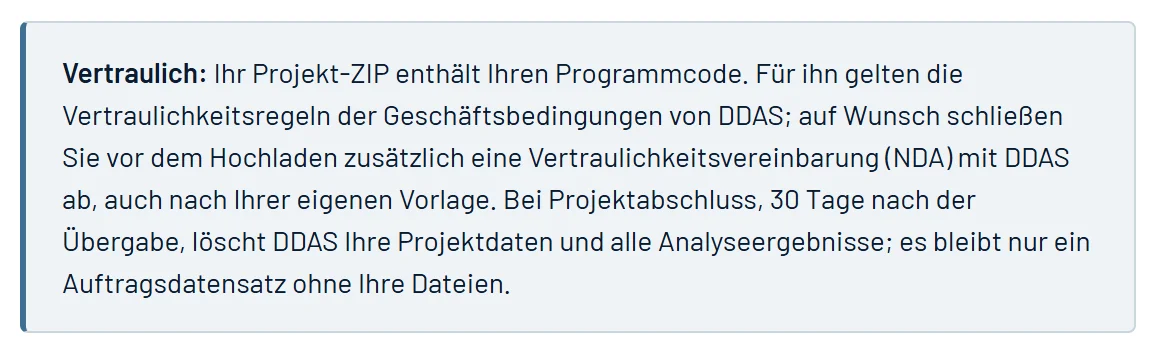
- Vertraulichkeit: Für Ihre Projektdaten gelten die Vertraulichkeitsregeln der Geschäftsbedingungen von DDAS. Auf Wunsch schließen Sie vor dem Hochladen zusätzlich eine Vertraulichkeitsvereinbarung (NDA) mit DDAS ab. Sie können dafür auch Ihre eigene Vorlage vorschlagen; DDAS prüft sie im Einzelfall.
- Löschfrist: Bei Projektabschluss, 30 Tage nach der Übergabe, löscht DDAS Ihre Projektdaten und alle Analyseergebnisse; es bleibt nur ein Auftragsdatensatz ohne Ihre Dateien. Bewahren Sie Übergabepaket und Erklärungspaket deshalb selbst auf.
14. Fehler gefunden oder Verbesserungsvorschläge?
Stimmt etwas in diesem Handbuch oder in der Hilfe an einer Frage nicht, oder haben Sie einen Vorschlag, wie wir etwas klarer machen können, schreiben Sie bitte an [email protected]. Nennen Sie dabei:
- den Wizard, seine Version und das CRA-Paket (steht unten in der Fußzeile, z. B. „v0.9.0 · CRA-Paket 2026.1“),
- die Stelle: das Kapitel dieses Handbuchs oder die Frage, an der Ihnen etwas aufgefallen ist,
- was nicht stimmt oder was Sie vorschlagen.
Wir prüfen jede Rückmeldung und bessern Handbuch und Hilfe nach.
15. Versionen und Release Notes
Aktueller Stand: CRA-Paket 2026.1
Die beiden Wizards und das Werkzeug, mit dem DDAS Ihr Datenpaket analysiert, bilden zusammen das CRA-Paket. Es trägt eine Paketnummer nach Jahr. Sie steht unten in der Fußzeile und in der Zeile „Werkzeug“ jedes Dokuments, das Sie von uns oder aus den Wizards erhalten. Die Versionen der einzelnen Werkzeuge zählen daneben weiter.
So lesen Sie die Paketnummer:
- 2026.1, 2026.2 …: ein neues Release, in dem sich Ergebnisse ändern können, etwa durch neue oder geänderte Prüfregeln, Textbausteine oder Fragen. Im neuen Jahr beginnt die Zählung wieder bei 1.
- 2026.1.1, 2026.1.2 …: Korrekturen, die weder die Einstufung noch die Befunde ändern.
- „nicht kompatibel“: Steht dieser Vermerk bei einem Release, passen ältere Zwischenstände, Datenpakete oder Übergabepakete nicht mehr dazu.
Eine neue Datenbasis für Schwachstellen ist kein Release; der Abgleich nutzt immer den aktuellen Stand.
CRA-Paket 2026.1 (November 2026)
Versionen: CRA Classification Wizard und CRA DoC Wizard 0.9.0 · CRA-AnalyseTool 0.7.0 · Kataloge: Klassifizierungspapier 2026-11-04.1, EU-Konformitätserklärung 2026-11-04.1, Stellungnahme 2026-11-05.1
Erstes Release des CRA Compliance Service. Es umfasst:
- den CRA Classification Wizard mit Klassifizierungspapier und Datenpaket für DDAS,
- die Analyse durch DDAS mit SBOM (CycloneDX und SPDX, signiert), Risikoanalysen, Prüfbericht und Deckblatt im Übergabepaket; als Ausnahme für Projekte, deren Quelltext das Haus nicht verlassen darf, die Prüftiefe „Ohne Quelltext“,
- den CRA DoC Wizard mit Stellungnahme zu den Befunden, EU-Konformitätserklärung und Begleitblatt, wahlweise als Dossier mit bestehenden Erklärungen oder mit vereinfachter Erklärung,
- Folgelauf und Korrekturlauf mit Änderungsnachweis.
Passt zu Wizard 0.17.3 · CRA-Paket 2026.1. Fragen zur Bedienung, Fehler oder Vorschläge zu diesem Handbuch: Helpdesk